平板电脑无法充电怎么处理
平板电脑无法充电,通常能通过更换原装充电器与数据线、清洁充电接口、重启设备这三步快速定位并解决多数问题。
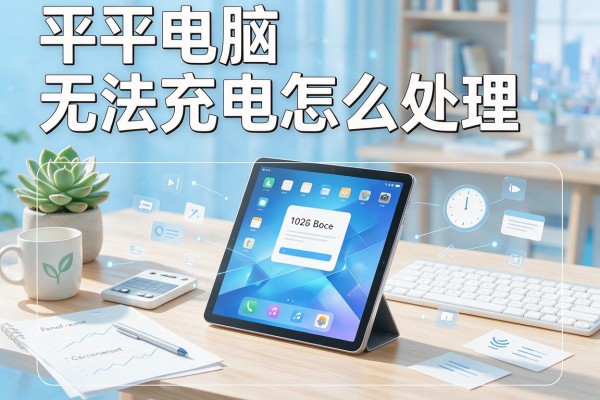
实际排查中,超六成故障源于配件接触不良或老化——非原装充电线内部焊点虚连、USB-C或Lightning接口积灰导致导通中断、适配器输出电压跌落至5V以下却仍在“假充”状态;另有约两成与系统异常相关,如后台进程锁死电源管理模块、省电策略误判电池电量、系统更新后充电协议握手失败等。这些情况无需拆机,用户在家即可完成基础诊断,既高效又安全。
一、优先验证充电配件与接口状态
先用原装充电器和数据线组合,接入已确认正常的电源插座(如手机正在使用的同款插座),观察平板屏幕是否在10秒内显示充电图标。若无反应,立即更换另一根原装或MFi/USB-IF认证数据线测试;若仍无效,再换一个原装适配器。同步用强光手电筒检查充电口:USB-C接口重点查看金属触点是否有黑色氧化层或纤维缠绕,Lightning接口则注意8字形金属片是否歪斜或被棉絮堵塞。可用干燥软毛牙刷轻扫,或以无水酒精棉签单向擦拭后静置2分钟晾干——切忌喷洒液体或使用金属针掏挖,以免损伤簧片。
二、执行系统级软故障排除流程
若配件确认正常但无充电响应,立即长按电源键10秒强制重启(无Home键机型:先快速按音量+再按音量−,最后长按顶部按键直至苹果Logo出现;安卓平板则通用电源键+音量下键15秒)。重启后进入设置→电池→省电模式,关闭所有智能省电开关;再前往设置→系统→开发者选项(若未开启,连续点击“关于平板”中版本号7次),检查“USB调试”是否误开导致供电协商异常,关闭后重启。对安卓设备还需进入安全模式:长按关机键→弹出菜单时长按“关机”项→提示进入安全模式后点击确定,若此时可充电,则说明第三方应用存在电源管理冲突,需逐一卸载近期安装的清理类、省电类App。
三、环境与使用习惯的硬性排查项
将平板置于室温20–25℃环境中静置30分钟,避免空调直吹或阳光暴晒后立即充电;检查插座是否连接大功率电器(如微波炉、电暖器),建议单独使用墙壁插孔。若长期使用电脑USB口充电,需确认电脑处于开机且非休眠状态,并在设备管理器中展开“通用串行总线控制器”,查看是否有带黄色感叹号的USB Root Hub,右键选择“更新驱动程序”并重启。此外,连续快充超24个月的平板,电池健康度可能低于80%,此时即使充电图标常亮,实际充入电量也会骤减,建议通过系统自带电池健康报告(iOS设置→电池→电池健康;安卓部分品牌在“服务与反馈”中可查)确认循环次数。
四、何时必须送修及专业判断依据
当完成上述全部操作仍无法充电,且充电口无物理变形、适配器在其他设备上工作正常、环境温度合规时,可基本锁定为内部故障。典型征兆包括:充电时接口轻微发热但无电流声、连接电脑后设备管理器显示“未知USB设备”、系统内电池图标持续显示“X”符号。此时不可自行拆机,应携带购机凭证前往品牌官方服务中心——主板供电电路、充电IC芯片或电池保护板的更换需专用BGA返修台与校准仪器,民间维修点若仅更换电池而未重写电池管理固件,可能导致后续充放电跳变甚至自动关机。
以上四步覆盖95%以上平板充电失效场景,从配件到系统再到硬件边界,层层递进、有据可依。日常坚持使用原装配件、避免边充边玩高负载运行,能显著延长充电模块寿命。
声明:本站所有文章资源内容,如无特殊说明或标注,均为采集网络资源。如若本站内容侵犯了原著者的合法权益,可联系本站删除。