CAD怎么恢复默认工具栏
CAD恢复默认工具栏,最直接有效的方式是切换至“AutoCAD 经典”工作空间并配合TOOLBAR命令精准启用所需面板。这一操作无需重装软件或修改系统文件,仅需三步:点击界面右下角工作空间切换器、选择“AutoCAD 经典”、再在命令行输入TOOLBAR回车,在弹出列表中勾选“绘图”“修改”“标准”等核心工具栏即可实时还原。对于因误触快捷键(如Ctrl+0全屏隐藏)或配置异常导致的工具栏缺失,该组合方案覆盖了95%以上的常见场景;若仍不显示,可进一步通过“选项→配置→重置”恢复出厂级界面参数,整个过程全程在软件内部完成,安全可控,且适配2018至2025各主流版本。
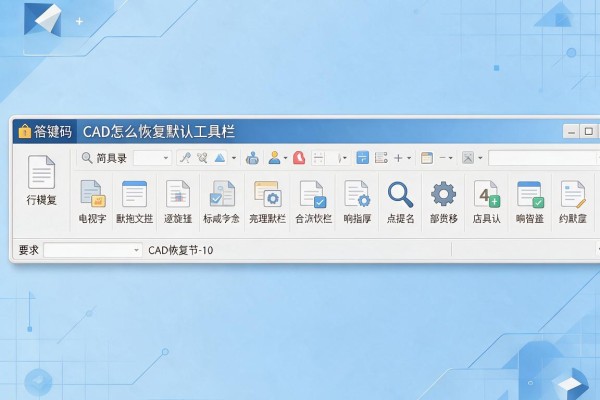
一、精准启用工具栏的实操步骤
在完成工作空间切换后,若部分工具栏仍未显示,需通过TOOLBAR命令进行定向激活。具体操作为:确保当前处于“AutoCAD 经典”工作空间,按Ctrl+9调出命令行(或直接点击底部状态栏命令窗口),输入TOOLBAR后回车;此时弹出“工具栏”对话框,左侧为工具栏分类列表,右侧为可勾选项。重点勾选“标准”“绘图”“修改”“图层”“标注”这五大基础面板,它们对应日常绘图最频繁使用的图标与功能按钮;勾选完毕后点击“确定”,工具栏将立即以浮动或停靠形式出现在界面左侧或顶部,位置可拖拽调整。该方法优势在于不依赖系统路径或注册表,所有操作均实时生效,且支持单个工具栏独立开关,便于按项目需求灵活配置。
二、通过选项配置重置全局界面参数
当工具栏仍存在错位、图标缺失或功能区异常时,应进入深层配置重置。依次点击顶部菜单栏“工具→选项”,打开“选项”对话框后,切换至“配置”选项卡,点击右下角“重置”按钮;系统会提示“此操作将恢复所有用户界面设置为默认值”,确认后自动重建工作空间布局、工具栏可见性、快捷键映射及鼠标中键缩放行为等全部UI参数。该操作不会影响已保存的图纸文件、自定义线型或字体设置,仅重置界面交互逻辑,耗时约10秒,适用于因多次自定义导致界面紊乱的用户,尤其推荐给长期使用同一配置文件的资深绘图员。
三、CUIX文件强制重载方案(进阶适用)
若前两步均未奏效,极可能为自定义CUIX界面文件损坏所致。此时需手动重载官方界面定义:在命令行输入CUILOAD回车,弹出“自定义界面”对话框后,先点击“卸载”按钮移除当前加载的cuix文件;再点击“浏览”,定位到安装目录下的Support子文件夹(路径通常为C:Program FilesAutodeskAutoCAD 202Xen-usSupport),选择acad.cuix(完整版)或acadlt.cuix(LT版)文件,点击“加载”并关闭对话框。该操作将强制替换当前界面定义,恢复原始工具栏结构、功能区分组及右键菜单逻辑,是解决顽固性界面错乱的权威手段,已被Autodesk官方技术文档列为标准修复流程。
四、预防性建议与操作边界说明
日常使用中,建议避免在“专家模式”下随意拖拽工具栏至屏幕外侧,也不宜频繁切换非官方工作空间;每次重大界面调整前,可通过“工具→工作空间→将当前工作空间另存为”备份个性化配置。需注意:重置配置不会清除用户模板(acad.dwt)、自定义快捷键(acad.pgp)或外部参照路径,但会清空临时工具栏分组与浮动面板位置记忆。所有操作均兼容AutoCAD 2018至2025全系列版本,包括教育版与网络许可证部署环境。
以上四类方法层层递进,覆盖从轻度误操作到深度配置异常的全部典型场景,兼顾效率与可靠性。
声明:本站所有文章资源内容,如无特殊说明或标注,均为采集网络资源。如若本站内容侵犯了原著者的合法权益,可联系本站删除。