Excel怎么加密码防止编辑?
Excel加密码防止编辑,核心在于“锁定+保护”两步协同,而非单设密码即可生效。默认所有单元格已标记为“锁定”,但该状态仅在启用“保护工作表”后才真正起效;若需保留部分区域可编辑,须提前选中并取消其“锁定”属性;此外,还可通过“保护工作簿”限制增删工作表、重命名等结构操作,或使用“用密码进行加密”对整个文件设置打开级防护。三类方式适用场景不同:工作表级保护最常用,兼顾灵活性与安全性;工作簿结构保护适合多人协作的模板文件;文件级加密则提供最高权限管控。密码均区分大小写,且官方不支持找回,务必妥善记录。
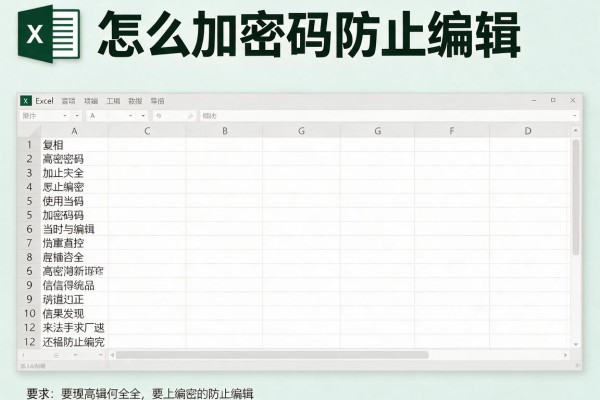
一、工作表级密码保护:精准控制编辑权限
这是日常办公中最实用的防护方式,适用于保护关键数据区域同时保留部分单元格可编辑。操作路径为:先选中允许他人修改的单元格或区域,右键打开“设置单元格格式”,切换至“保护”选项卡,取消勾选“锁定”;完成全部解锁后,点击顶部菜单栏“审阅”→“保护工作表”,在弹出窗口中输入密码,再根据实际需求勾选“选定锁定单元格”“插入行/列”“设置单元格格式”等允许操作项,最后点击“确定”并二次确认密码。此时未解锁区域将无法输入、删除或格式化,双击即提示“工作表处于受保护状态”。特别注意:若工作表含合并单元格、公式引用区域或数据验证下拉列表,需同步检查其所在单元格是否被误锁,否则可能引发操作中断。
二、工作簿结构级保护:锁定文件框架不被改动
当Excel作为标准化模板分发给团队使用时,防止他人擅自增删、移动或重命名工作表尤为关键。操作流程简洁明确:切换至“审阅”选项卡,点击“保护工作簿”,在弹出对话框中仅勾选“结构”复选框(无需勾选“窗口”),输入并确认密码后保存文件。此后任何对工作表数量、顺序或名称的调整,均会触发密码验证。该方式不影响各工作表内部编辑,仅约束文件顶层结构,适合财务报表模板、项目进度总表等需保持固定框架的场景。
三、文件级加密:最高强度访问管控
若需彻底阻止未授权用户打开或修改文件,应启用“用密码进行加密”。路径为:“文件”→“信息”→“保护工作簿”→“用密码进行加密”,输入密码后保存。此后每次打开文件均需输入密码,且一旦遗忘,微软官方无恢复机制。此方式虽安全性最高,但会降低协作效率,建议仅用于含敏感商业数据或个人隐私的离线存档文件,并务必通过安全渠道备份密码。
四、解除保护与常见避坑提示
所有保护均可逆向解除:对应进入“审阅”→“撤消工作表保护”或“撤消工作簿保护”,输入原密码即可。需警惕三大误区:一是仅设置单元格“锁定”却不启用“保护工作表”,形同虚设;二是跨工作表引用时未同步解锁关联区域,导致公式报错;三是使用共享工作簿功能时,密码保护将自动失效,须改用“跟踪更改”配合权限管理。每次设置后,建议另存副本并手动测试保护效果,确保策略生效。
综上,三种密码保护方式层层递进,按需组合使用方能兼顾安全与效率。
声明:本站所有文章资源内容,如无特殊说明或标注,均为采集网络资源。如若本站内容侵犯了原著者的合法权益,可联系本站删除。