打印机安装流程是怎样的?
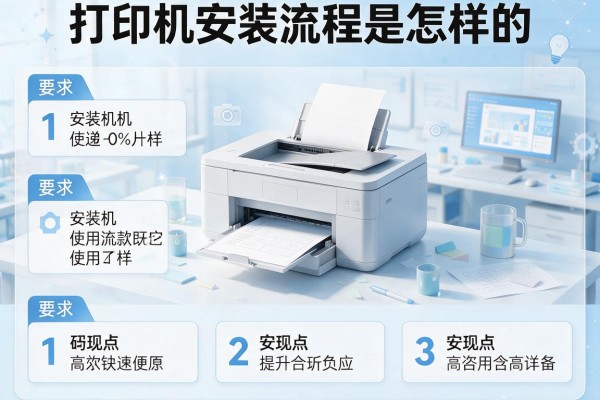
打印机安装流程清晰明确,主流机型均可通过“物理连接→驱动安装→系统识别→测试打印”四步完成。先将打印机置于平稳位置,接通电源并完成硒鼓/墨盒安装;再根据接口类型选择USB直连或Wi-Fi配网——USB方式即插即识,无线方式需在打印机设置菜单中完成Wi-Fi名称与密码输入;随后务必使用品牌官网提供的最新驱动程序(适配Windows/macOS具体版本),避免通用驱动兼容风险;最后在操作系统中添加设备、设为默认,并执行测试页输出,验证纸路、墨量、通信全链路正常。整个过程通常15分钟内即可完成,多数厂商还提供扫码自动安装或一键式Setup工具辅助。
一、准备工作与物理连接
安装前请确认打印机型号、操作系统版本(如Windows 11 22H2或macOS Sonoma 14.5)及配套耗材是否齐全。激光打印机需安装硒鼓并取下鼓芯保护卡,喷墨机型则要撕除墨盒封条并轻摇数次使墨水均匀。将打印机置于通风干燥、远离强磁场的平整台面,预留后方散热空间。USB连接时,使用原装或认证USB 2.0及以上数据线,先接打印机USB口再连电脑;无线连接则需确保打印机与电脑处于同一Wi-Fi频段(建议优先选择2.4GHz网络),开机后进入“设置→网络→无线设置→Wi-Fi直连或基础设置”,依屏幕提示输入路由器SSID与密码,等待信号图标稳定显示。
二、驱动程序获取与安装
切勿依赖系统自带通用驱动——尤其对支持双面打印、NFC复印或AI文档优化的中高端机型,兼容性与功能完整性将大打折扣。务必访问打印机品牌中国官网“支持中心”,输入完整型号(如“HP LaserJet Pro MFP M428fdw”或“Canon PIXMA TS9180”),选择对应操作系统及语言版本,下载带“Full Feature Driver”标识的完整驱动包。安装时关闭杀毒软件实时防护,以管理员身份运行安装程序,全程按向导点击“下一步”,勾选“启用远程管理”和“自动更新驱动”选项。若安装中提示“设备未检测到”,可临时切换为USB连接触发识别,完成驱动部署后再恢复无线模式。
三、系统添加与功能验证
Windows用户进入“设置→蓝牙和其他设备→打印机和扫描仪→添加设备”,稍候即可识别局域网内已配网的打印机;Mac用户则前往“系统设置→打印机与扫描仪→+号添加”,在列表中选择对应设备名称。添加成功后右键设为“默认打印机”,进入“打印机属性→维护→打印自检页”或“工具→校准打印头”。重点观察测试页是否完整输出、边距准确、色彩无断层、双面翻转无错页。若出现卡纸,检查进纸托盘纸张类型与厚度设置是否匹配;若文字模糊,执行“清洁打印头”或“校准硒鼓”。
四、常见问题快速响应方案
遇到“添加失败”时,先重启打印机与路由器,再于电脑端执行“ipconfig /flushdns”清除DNS缓存;若驱动安装后仍显示黄色感叹号,打开“设备管理器”,右键打印机设备选择“更新驱动程序→浏览我的电脑→让我从列表挑选”,手动指定驱动解压路径下的INF文件。无线打印机频繁掉线,可在路由器后台关闭AP隔离功能,并将打印机IP设为静态地址绑定。所有操作均以厂商官方《快速安装指南》PDF为最终依据,该文件通常随驱动包一并下载,含各机型专属故障代码释义表。
以上步骤覆盖当前主流品牌激光与喷墨机型的实际安装场景,兼顾稳定性与功能性落地。
声明:本站所有文章资源内容,如无特殊说明或标注,均为采集网络资源。如若本站内容侵犯了原著者的合法权益,可联系本站删除。