无线打印机电脑怎么连
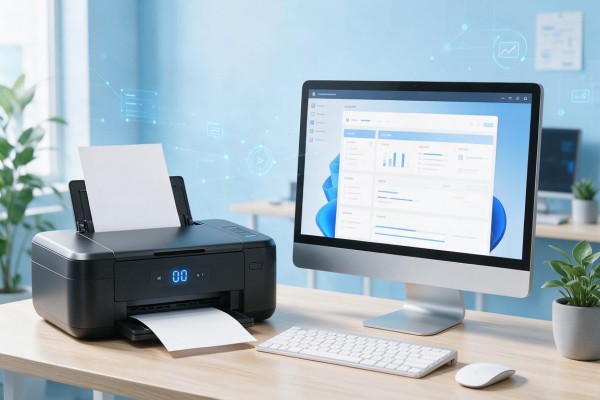
无线打印机连接电脑,本质是让二者接入同一局域网并完成设备识别与驱动协同。当前主流方式有四类:通过官方APP(如HP Smart)自动推送Wi-Fi凭证、在打印机面板手动配置无线参数、利用路由器WPS按钮一键配对、或在Windows/macOS系统中通过IP地址手动添加网络打印机。实际操作中,绝大多数支持无线功能的机型(如HP LaserJet Pro MFP、Canon PIXMA TS系列、Epson EcoTank等)均兼容这四种路径,其中APP配网适合新手快速上手,控制面板设置适用于无智能手机场景,WPS则依赖路由器硬件支持,而IP手动添加则是最稳定可靠的兜底方案——只要打印机已获取有效IPv4地址且与电脑同属一个2.4GHz Wi-Fi子网,即可建立稳定通信链路。
一、官方APP配网:新手友好型操作路径
此方案最适合首次使用无线打印、且手边有智能手机的用户。以HP Smart为例,需先确认手机系统版本达标(iOS 13.0+/Android 7.0+),再从应用商店下载正版应用。打开后点击“添加打印机”,授权位置权限以便蓝牙扫描周边设备;识别到目标机型后,按住打印机面板无线键3秒直至指示灯闪烁,此时在APP中准确输入家庭Wi-Fi的2.4GHz频段SSID与密码——注意多数喷墨及入门激光机型不兼容5GHz网络,输错频段将导致连接失败。提交后静待1–3分钟,待打印机无线灯由闪烁转为常亮,即表示已成功获取IP地址并完成DHCP注册。
二、控制面板手动配置:脱离智能设备的可靠方式
当手机遗失、系统版本过低或需在无网络环境调试时,此法最为稳妥。进入打印机设置菜单后,依次选择“网络设置→无线设置向导→手动输入网络名称”,逐字键入SSID(区分大小写),再通过虚拟键盘输入密码;长按字母键切换大小写,长按数字键调出特殊符号,务必开启“显示密码”复核。连接成功后,建议立即打印网络配置页,核查IPv4地址是否落在路由器默认网段内(如192.168.1.x),同时确认信号强度不低于-65dBm,避免因弱信号引发断连或延迟。
三、WPS一键配对:硬件协同的极速通道
该方式要求路由器具备物理WPS按钮或管理界面支持WPS功能,且打印机处于开机待机状态。先断开USB线与网线,按住打印机无线键约5秒至慢闪(1次/秒),随即在30秒内按下路由器WPS键。等待约90秒,若指示灯常亮即配对成功;若红灯闪烁,需检查路由器WPS是否被防火墙策略禁用,并重启双方设备重试。
四、Windows/macOS系统手动添加:终极兜底方案
无论前述方式成败,只要打印机已联网并获得有效IPv4地址,此法必能建立连接。Windows端进入“设置→蓝牙和其他设备→打印机和扫描仪→添加打印机”,未识别则选“我需要的打印机不在列表中→使用TCP/IP地址添加”,填入网络配置页所示IP(如192.168.1.128),系统自动匹配驱动;macOS Ventura及以上版本则在“系统设置→打印机与扫描仪→+号→IP标签页”,协议选IPP,地址栏粘贴同一IP即可。
以上四类方法覆盖绝大多数使用场景,关键在于明确自身设备条件与网络环境,优先选用匹配度最高的路径,避免盲目尝试造成重复配置冲突。
综上所述,无线打印机连接并非技术黑箱,而是可拆解、可验证、可回溯的标准网络接入过程。
声明:本站所有文章资源内容,如无特殊说明或标注,均为采集网络资源。如若本站内容侵犯了原著者的合法权益,可联系本站删除。