Word自动目录和页码怎么设置?
Word自动目录与页码完全可一键生成且精准联动。只需三步夯实基础:严格应用“标题1/2/3”等内置样式标记各级章节,确保大纲层级被Word准确识别;在“引用”选项卡中插入自动目录时勾选“显示页码”,系统即同步嵌入对应页码;再通过分节符将封面、摘要、目录等前置内容与正文隔开,并在正文节中设置“起始页码为1”、取消“链接到前一节”,即可实现页码独立编号、目录实时映射。整个流程无需手动输入页码,修改标题或增删内容后,右键更新目录即可全量同步——结构清晰、逻辑闭环、专业文档的规范性由此而生。
一、精准标记标题样式:这是自动生成目录的底层前提
必须使用Word内置的“标题1”“标题2”“标题3”样式,而非仅靠加粗、字号或手动编号模拟标题。操作时,先选中一级章节名,点击“开始”选项卡→“样式”库中的“标题1”;同理,二级小节用“标题2”,三级条目用“标题3”。切忌将标题置于表格单元格、文本框或文本域中——这些容器会阻断Word对大纲级别的识别,导致目录漏项或页码错位。若文档已有大量非样式标题,可批量替换:按Ctrl+H打开查找替换,点击“更多”→“格式”→“样式”,分别设定“查找样式”为“正文”、“替换为样式”为“标题1”,再输入对应标题文字特征(如“第[0-9]{1,2}章”)进行正则匹配,大幅提升效率。
二、分节符设置与页码独立控制:实现封面无码、目录罗马字、正文阿拉伯数字
将光标置于封面末尾,点击“布局”→“分隔符”→“下一页分节符”;同样在目录页末尾、摘要页末尾各插入一次。双击正文第一节页脚,取消勾选“链接到前一节”(此时页脚右上角“与上一节相同”字样消失)。接着点击“页码”→“设置页码格式”,在“编号格式”中选择“1, 2, 3…”,“起始页码”设为1;而前两节(封面、目录)可分别进入其页脚,选择“i, ii, iii…”格式,并手动设起始值为i。注意:每节页码格式必须单独设置,不可依赖全局统一。
三、目录生成与动态更新:确保内容变更后页码零误差
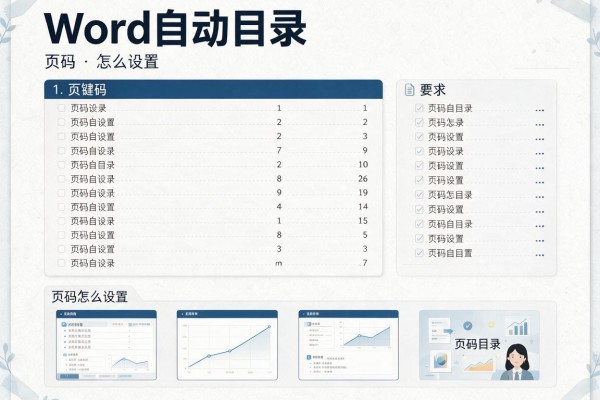
光标定位至预留目录页,点击“引用”→“目录”→“自定义目录”,勾选“显示页码”“页码右对齐”“制表符前导符”,确认生成。此后若增删段落、调整标题位置,只需右键目录→“更新域”→勾选“更新整个目录”,Word将自动重算所有标题位置与对应页码。特别提醒:若更新后页码仍偏移,大概率是某标题未应用样式或分节符被误删,需逐节检查页脚状态及样式应用痕迹。
四、常见问题速查与规避方案
目录页码显示为“???”:说明域代码未更新,按Alt+F9切换显示域代码后,全选目录按F9刷新;页码跳号或重复:检查是否遗漏“取消链接到前一节”,尤其在奇偶页不同设置时;目录缺项:用“视图”→“导航窗格”核对左侧大纲是否完整呈现所有标题级别,缺失即代表样式未正确应用。
以上四步环环相扣,覆盖从结构打标到最终呈现的全链路,真正实现一次设置、长期省心。
专业文档的严谨性,就藏在这看似简单的几处点击与勾选之中。
声明:本站所有文章资源内容,如无特殊说明或标注,均为采集网络资源。如若本站内容侵犯了原著者的合法权益,可联系本站删除。