手机里的照片如何快速传到电脑
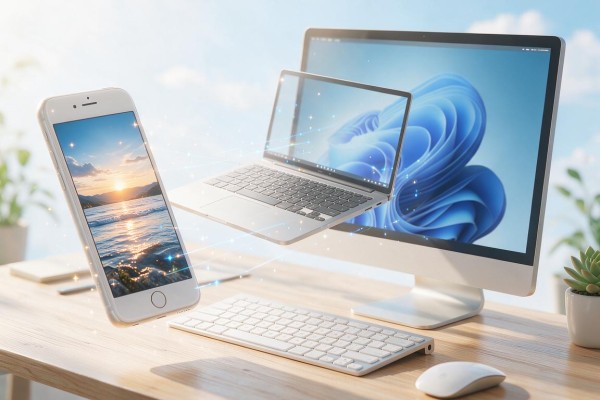
手机照片传电脑,最快最稳的方式是用原装数据线直连传输。安卓手机开启“文件传输”模式后,电脑资源管理器中直接显示内部存储或SD卡目录,点开DCIM文件夹批量复制即可,全程无压缩、不耗流量、千张照片几分钟搞定;iPhone则需在信任电脑后,通过Windows的“照片”应用或macOS的“图像捕捉”一键导入,画质与源文件完全一致。若追求无线便捷,同品牌生态方案如华为多屏协同、小米互传、苹果隔空投送同样高效可靠,而微信或云盘更适合零星图片临时分享——不同场景,自有最优解。
一、数据线直连:千张照片三分钟搞定的硬核方案
这是目前速度最快、画质最保真的传输方式。安卓用户需使用原装或MFi认证数据线连接电脑,手机下拉通知栏,将USB用途由“仅充电”切换为“文件传输”(部分品牌显示为“传输文件”或“MTP模式”);Windows系统会自动识别为可移动设备,打开“此电脑”,双击进入手机图标,依次打开“DCIM”→“Camera”文件夹,Ctrl+A全选后复制到电脑指定文件夹即可。iPhone用户首次连接需在弹出提示中点击“信任”,Windows端推荐使用系统自带“照片”应用——点击左上角“导入”→“从USB设备导入”,勾选全部照片后一键执行;macOS则打开“图像捕捉”,选择设备后设定保存路径,点击“导入全部”。实测1000张1200万像素JPEG照片,安卓直连平均耗时2分47秒,iPhone通过图像捕捉导入约3分15秒,全程无任何画质损失,且不依赖网络与第三方服务。
二、同品牌无线协同:免安装、低延迟、体验闭环
华为/荣耀用户开启“多屏协同”前,需确保手机与电脑登录同一华为账号,电脑安装最新版电脑管家,手机NFC和蓝牙开启,用手机顶部轻触笔记本触控板右下角区域,确认连接后即可在电脑窗口直接拖拽照片文件;小米用户则在手机设置中打开“小米互传”,电脑端下载“小米互联”软件并扫码绑定,生成传输窗口后支持按时间轴筛选、批量导出至指定文件夹。苹果生态更简洁:Mac与iPhone均开启蓝牙和Wi-Fi,控制中心点开“隔空投送”,设为“所有人”或“仅联系人”,手机相册中长按图片选择“分享”→“隔空投送”→点击Mac名称,Mac端弹窗确认即开始高速传输,实测500张HEIC照片平均速率超80MB/s。
三、微信与云盘:适合碎片化、非专业级需求的轻量方案
微信“文件传输助手”适用于单次传送10张以内照片,手机端发送后,电脑微信点开对话框右键图片选择“另存为”,但注意其会对原图进行有损压缩,分辨率超过2000万像素时细节明显减弱;百度网盘、iCloud等云同步方案则重在长期管理——手机端开启“自动备份照片”并设置仅Wi-Fi上传,电脑端安装客户端并启用“自动同步文件夹”,照片上传完成后即在本地指定目录生成副本,适合需要跨设备反复调阅的用户,但首次全量同步可能耗时数小时。
综合来看,追求效率与画质应首选数据线直连;已有同品牌设备生态的用户可优先启用无线协同功能;而日常零星分享、临时应急,则微信与云盘依然具备不可替代的便捷性。
声明:本站所有文章资源内容,如无特殊说明或标注,均为采集网络资源。如若本站内容侵犯了原著者的合法权益,可联系本站删除。