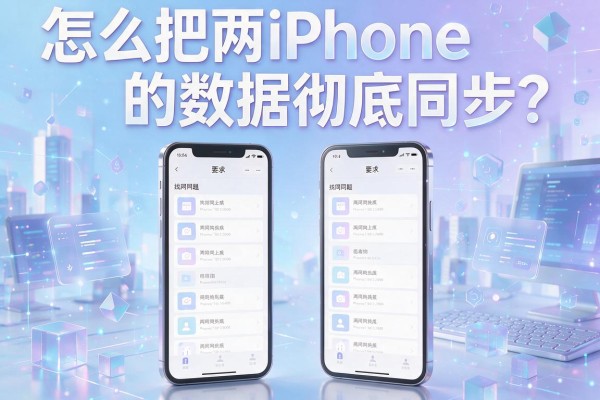
怎么把两台iPhone的数据彻底同步?
两台iPhone之间无法实现“实时、双向、全自动”的彻底数据同步,但可通过四种可靠方式完成高效、完整的数据迁移或单向同步。其中,“快速开始”是苹果原生推荐方案,适用于新旧设备同时在场且运行iOS 12.4及以上系统,借助蓝牙配对与Wi-Fi直连,支持应用、照片、信息、设置等近乎全量数据的一键转移;iCloud备份恢复适合跨时空操作,需确保旧机已开启完整iCloud同步并完成最新备份,新机激活时即可调取;iTunes/Finder本地备份则规避了5GB云存储限制,尤其利于大容量媒体文件迁移;第三方工具可作为补充选择,但仅建议用于特定文件类型传输。每种方式均有明确适用场景与前置条件,实际操作前应确认系统版本、网络环境及Apple ID一致性。
一、快速开始:新旧机同场时的最优解
这是苹果官方最推荐的数据迁移方式,仅需两台设备同时在场、均开启蓝牙与Wi-Fi,并运行iOS 12.4或更高版本。操作时,先将新iPhone开机并置于“设置”初始界面,旧iPhone靠近后会自动弹出“设置新iPhone”提示;点击后,用旧机相机扫描新机屏幕上动态生成的蓝色二维码图案,输入旧机锁屏密码完成身份验证;随后选择“从iPhone传输”,系统即通过点对点Wi-Fi直连高速传输,全程无需电脑或云端中转。实测显示,64GB数据约耗时8–12分钟,完整保留App数据、Siri语音模型、健康记录、Wallet卡片及未备份至iCloud的本地短信附件。注意:务必提前为两台设备充满电或连接电源,避免传输中断。
二、iCloud备份恢复:跨时间、跨空间的稳妥方案
该方式适用于旧机已离手或新机单独激活场景,但必须严格满足三项前提:旧iPhone已登录同一Apple ID、在“设置 → [你的名字] → iCloud”中开启照片、通讯录、备忘录、提醒事项、Safari书签等关键服务同步,并在“iCloud备份”中开启且手动触发“立即备份”。由于免费额度仅5GB,若照片库或视频较多,需提前升级iCloud存储空间(如200GB年付方案),或在备份前于“设置 → 照片”中启用“优化iPhone存储”以压缩本地体积。新机激活至“App与数据”页面时,选择“从iCloud云备份恢复”,登录相同Apple ID后选取最新备份即可——整个过程依赖网络稳定性,建议在千兆宽带环境下进行,100GB备份通常需1.5–3小时完成下载与还原。
三、iTunes/Finder本地备份:大容量用户的首选路径
Windows用户使用iTunes,macOS Catalina及更新系统则用Finder,此法完全绕过iCloud空间限制,尤其适合拥有数万张照片、大量4K视频或专业音频工程文件的用户。操作流程为:用原装USB-C或Lightning线将旧iPhone连接电脑→打开iTunes/Finder→点击设备图标→勾选“加密本地备份”(务必勾选,否则无法同步健康数据与Wi-Fi密码)→点击“立即备份”;待备份完成,断开旧机,接入新iPhone→在相同界面选择“从电脑备份恢复”→选取刚生成的备份文件。全程数据不上传云端,全程由本地硬盘读写,安全性高,且支持增量备份管理。
四、第三方工具与AirDrop:按需补充的辅助手段
AirDrop仅适用于临时分享单个或少量文件,如一份PDF、一张截图或一段录音,需两台设备均开启蓝牙与Wi-Fi,并在“设置 → 通用 → 隔空播放与接力”中设为“所有人”或“仅联系人”。而第三方工具如易我手机数据传输,仅建议用于微信聊天记录、特定相册或文档的定向迁移——需在两台iPhone上安装同一应用,选择“手机到手机”模式,手动勾选需迁移的微信数据项(含图片、视频、文件),再点击传输。此类工具不涉及系统级权限,无法同步Face ID设置、屏幕使用时间或系统偏好,且传输后需手动重新登录部分App。
以上四种方式各具优势,关键在于根据当前设备状态、数据规模与网络条件精准匹配方案。实际迁移后,务必进入“设置 → [你的名字]”核验Apple ID一致性,并逐一检查信息、邮件、日历、健康App中的数据完整性,必要时手动触发iCloud同步刷新。
声明:本站所有文章资源内容,如无特殊说明或标注,均为采集网络资源。如若本站内容侵犯了原著者的合法权益,可联系本站删除。