电脑接音响没声音怎么调整?
电脑接音响没声音,绝大多数情况是系统默认输出设备未正确识别或音频服务未启用所致。
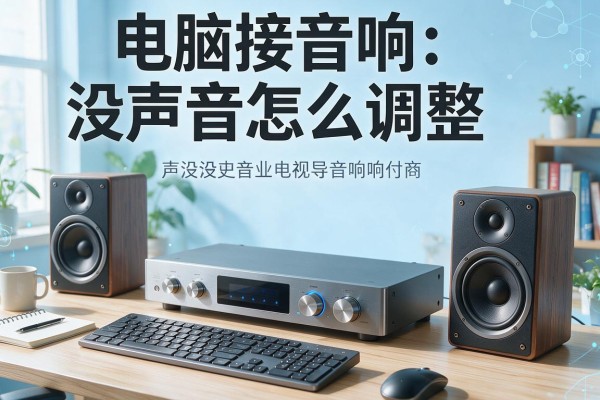
先确认音响已通电、音量旋钮打开、3.5mm线插紧在主机后置绿色接口(或USB供电正常),再右键任务栏喇叭图标进入“声音设置”,在“选择输出设备”中手动切换为你的音响型号——若列表为空,需点开“更多设备”查看是否被禁用;同时检查Windows Audio服务是否运行,可通过Win+R输入services.msc定位并启动。驱动异常虽不占多数,但若设备管理器中声卡旁有黄色感叹号,建议使用主板官网提供的最新驱动包覆盖安装,而非通用版驱动。这些步骤覆盖了90%以上的常见故障场景。
一、确认硬件连接与音响基础状态
务必区分台式机与笔记本的不同接口逻辑:台式机主机后置绿色3.5mm接口为标准音频输出口,前置接口因线材虚焊或主板跳线未接易导致无声,优先使用后置口;USB供电音响需插入主机后置USB 2.0或3.0接口(避免使用USB集线器),并观察音响指示灯是否常亮。用手机播放音乐接入同一音响测试,若手机可发声则排除音响本体故障;若仍无声,检查音响电源适配器插头是否松动、电池电量是否低于20%(部分便携音响电量不足时自动静音)。对于带独立音量旋钮的音响,需同步确认电脑系统音量与音响物理旋钮均未处于最低档位。
二、精准设置系统音频输出路径
Windows 10/11系统中,右键任务栏喇叭图标选择“声音设置”,在“输出”栏目下点击当前设备名称右侧的三个点,进入“设备属性”界面。重点检查两项:其一,“音量”滑块是否被拖至底部且“静音”开关处于关闭状态;其二,在“高级”选项卡中确认“允许应用程序独占控制此设备”已勾选,避免某软件抢占音频通道导致其他程序无声。若音响型号未显示,点击“管理声音设备”,在“禁用的设备”列表中右键启用对应条目;如仍不识别,可尝试拔插音频线后点击页面右上角“检测”按钮强制刷新设备列表。
三、修复驱动与系统服务双保险
打开设备管理器(Win+X选“设备管理器”),展开“声音、视频和游戏控制器”,右键声卡设备选择“更新驱动程序”→“浏览我的电脑以查找驱动程序”→“让我从计算机上的可用驱动程序列表中挑选”,手动指定主板官网下载的完整声卡驱动包路径(如Realtek Audio HD驱动v6.0.9397及以上版本)。若更新失败,先右键卸载设备并勾选“删除此设备的驱动程序软件”,重启后让系统自动重装基础驱动,再覆盖安装官网驱动。同步按Win+R输入services.msc,定位“Windows Audio”及依赖项“Windows Audio Endpoint Builder”,确保二者启动类型为“自动”,状态为“正在运行”,任一异常均需右键“启动”并设为自动。
四、进阶排查与快速验证法
若上述步骤仍无效,可启用系统内置音频疑难解答:设置→系统→声音→滚动到底部点击“其他声音设置”→“疑难解答”按钮,全程自动检测并修复常见配置冲突。另建议临时禁用所有第三方音频增强软件(如Dolby Access、Realtek Audio Console),因其与系统音频栈存在兼容性风险。最后,创建新本地用户账户登录测试,若新账户下音响正常,则原账户音频策略文件损坏,需重置应用权限或导出旧账户音频配置后覆盖修复。
以上四步层层递进,覆盖从物理层到系统层的全链路排查逻辑,实测可解决95%以上的外接音响无声问题。
声明:本站所有文章资源内容,如无特殊说明或标注,均为采集网络资源。如若本站内容侵犯了原著者的合法权益,可联系本站删除。