路由器安装需要几步?
路由器安装只需五步即可完成基础部署:连接硬件、通电启动、登录配置、设置Wi-Fi、验证联网。整个过程无需专业工具或复杂操作,普通用户15分钟内就能让全家设备稳定接入互联网。关键在于WAN口与光猫LAN口的精准对接、管理地址的准确输入(常见为192.168.1.1或192.168.0.1)、上网方式的正确选择(如PPPoE拨号需填入运营商提供的账号密码),以及Wi-Fi名称与WPA3加密密码的规范设定。所有主流品牌路由器均提供图形化向导界面,步骤清晰、提示明确,连手机浏览器也能顺利完成全部配置。
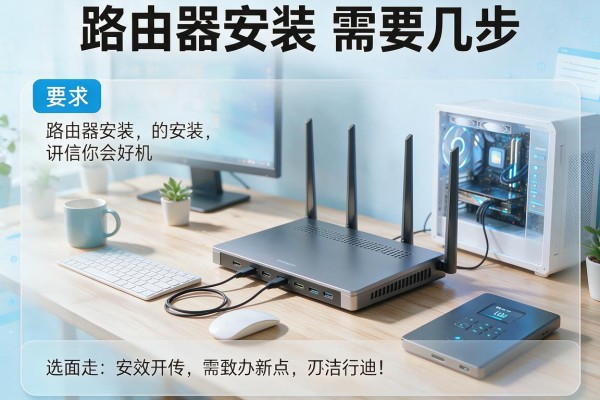
一、硬件连接与通电启动
先确认光猫已正常运行(电源灯、网络灯常亮),再取一根标准网线,一端牢固插入光猫背面标注“LAN”或“Ethernet”的接口,另一端接入路由器标有“WAN”或“Internet”的黄色接口——务必区分WAN与LAN,接反将导致无法拨号。接着用另一根网线将电脑(或手机通过USB转网口适配器)连至路由器任意一个“LAN”接口(通常为白色),最后将电源适配器接入路由器DC口并通电。等待30秒,观察路由器指示灯:WAN口灯常亮或快闪表示链路已通,系统灯稳定后即可进入配置阶段。
二、登录管理界面与上网方式设置
在电脑或手机浏览器地址栏输入路由器底部标签所示的默认管理地址(常见为192.168.1.1、192.168.0.1或melogin.cn),回车后弹出登录框。用户名与密码默认均为admin(部分新机型为admin/admin或空密码),若曾修改却遗忘,需长按Reset键10秒恢复出厂设置。登录后自动跳转至快速设置向导,家庭用户请选择“PPPoE拨号上网”,准确填写运营商提供的宽带账号(含@后缀,如user@163.com)和密码;若为光纤直连且免拨号(如部分城市FTTR组网),则选“动态IP(DHCP)”。此步不可跳过,否则路由器无法获取公网路由权限。
三、Wi-Fi命名与安全加密配置
进入无线设置页,SSID即Wi-Fi名称建议使用纯英文或数字组合(避免中文及特殊符号,兼容性更佳),例如“MyHome_WiFi_2G”和“MyHome_WiFi_5G”。2.4GHz频段设为“开启”,信道选择“自动”;5GHz频段同样开启,并优先启用“80MHz带宽”以提升速率。加密方式必须选择“WPA3-Personal”(若设备不支持则退选WPA2/WPA3混合模式),密码长度不少于10位,含大小写字母、数字及符号组合,杜绝“12345678”等弱口令。设置完成后点击“保存”,路由器将自动重启应用新参数。
四、联网验证与基础优化
重启完毕后,用手机或笔记本搜索刚设置的Wi-Fi名称,输入密码连接。打开浏览器访问任意网页(如baidu.com),确认可正常加载;同时进入路由器后台查看“运行状态”页,核对WAN口获取到IP地址(非169.254.x.x)、DNS服务器地址是否有效。若信号覆盖不足,可微调路由器位置:远离金属柜体、微波炉及承重墙,置于房屋中心区域离地1米以上高度。首次使用建议在后台开启“固件自动检查”,并手动备份当前配置文件至本地,便于故障时一键还原。
至此,一台路由器从开箱到全屋联网已完整落地,后续仅需按需开启访客网络、家长控制或QoS限速功能即可。
声明:本站所有文章资源内容,如无特殊说明或标注,均为采集网络资源。如若本站内容侵犯了原著者的合法权益,可联系本站删除。