打印机显示暂停怎么恢复
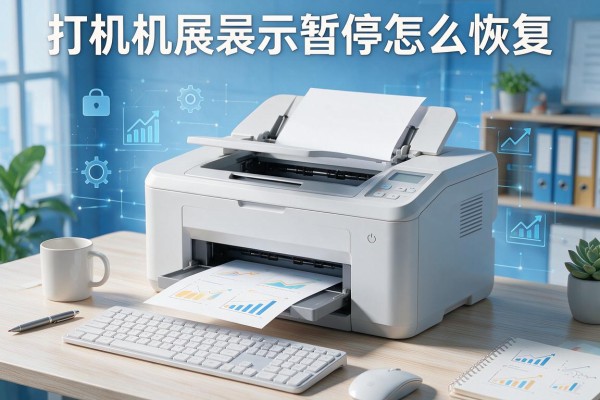
打印机显示“暂停”通常能快速恢复,关键在于先判断是软件队列卡顿还是硬件状态异常。多数情况下,只需右键点击电脑右下角通知区域的打印机图标,进入打印队列窗口,点击顶部菜单栏“打印机”→取消勾选“暂停打印”,即可即时解除;若为物理联机中断,则需确认一体机上的“联机”按钮是否按下、指示灯是否常亮,或检查USB线缆插接是否牢固、网络打印机是否与电脑处于同一局域网。同时建议同步排查纸仓是否有卡纸、墨盒是否安装到位、打印任务是否堆积过多——这些细节共同构成稳定输出的基础保障。
一、快速解除软件端暂停状态
打开电脑右下角通知区域的打印机图标,双击进入当前打印队列窗口;若未显示该图标,可依次点击“开始→设置→蓝牙和其他设备→打印机和扫描仪”,找到对应设备后点击“管理”再选择“打开打印队列”。在队列窗口顶部菜单栏中点击“打印机”,检查“暂停打印”选项前是否有对勾——如有,直接点击一次取消勾选;随后关闭窗口,在“设备和打印机”界面空白处右键选择“刷新”,确认打印机图标下方状态已由“已暂停”变为“就绪”或“空闲”,此时即可正常提交新任务。此操作适用于Windows 10/11系统,响应时间通常在2秒内。
二、排查并修复硬件联机异常
若软件端已解除暂停但打印机仍无反应,需立即检查物理联机状态:一体机用户请按下机身正面“联机”或“Online”按钮,观察对应指示灯是否稳定常亮;台式喷墨或激光打印机则需确认USB线两端是否插紧,接口有无松动或氧化痕迹;网络打印机还需验证IP地址是否变更——可在打印机控制面板进入“网络设置→无线状态”查看当前IP,并与电脑CMD命令行中输入“ipconfig”获取的网关段比对,确保同属192.168.x.x或10.x.x.x等同一子网。若IP变动,需在打印机网络配置中重新绑定静态地址或重启路由器同步DHCP分配。
三、清理顽固打印任务与后台服务
当队列中存在长时间卡住(显示“错误-0x…”或“处理中”超5分钟)的任务时,仅取消单个任务无效,须彻底清空缓存:按Win+R键输入“services.msc”,定位“Print Spooler”服务,右键选择“停止”,随后打开文件资源管理器,进入“C:WindowsSystem32spoolPRINTERS”目录,全选并删除其中所有以“.shd”和“.spl”为后缀的临时文件,再返回服务界面重启“Print Spooler”。此操作可清除驱动层积压,避免因旧任务阻塞新指令。
四、驱动与系统级深度维护
若上述步骤均无效,建议执行驱动更新:访问打印机品牌官网支持页面,输入具体型号(如HP LaserJet Pro MFP M428fdw),下载最新WHQL认证驱动,安装时勾选“完全重新安装”而非“升级安装”。同时在“设置→系统→疑难解答→其他疑难解答”中运行“打印机”专用故障排除工具,它会自动检测共享冲突、权限异常及端口映射错误。完成全部操作后,务必打印一张自检页验证整机通信链路是否闭环。
综上,从队列干预到服务重置,每一步都对应明确的技术动因与可验证结果,无需盲目重启或更换耗材。
声明:本站所有文章资源内容,如无特殊说明或标注,均为采集网络资源。如若本站内容侵犯了原著者的合法权益,可联系本站删除。