惠普打印机换墨盒该怎么做
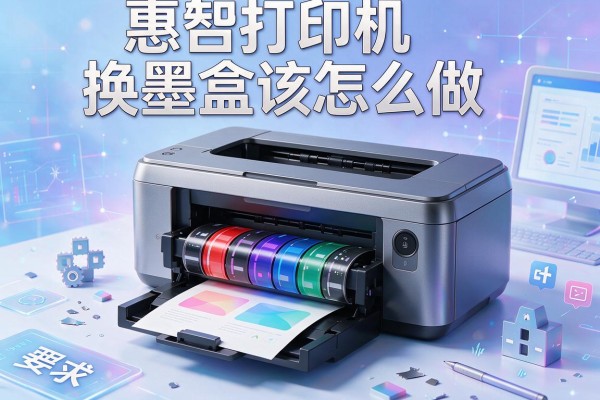
惠普打印机更换墨盒,完全可自主完成,无需专业人员介入。整个过程围绕“精准拆卸—规范安装—可靠校准”三个核心环节展开:先让墨车自动归位,再依型号打开前盖或顶盖,轻按卡扣取出旧墨盒;新墨盒务必撕净喷嘴与芯片处全部胶带(含橙色拉片和底部保护帽),按颜色标识倾斜插入、垂直下压至清晰“咔嗒”声锁紧;最后关闭舱门,由打印机自动执行约90秒的初始化校准。操作中需严守干燥环境、避免触碰金属触点、杜绝暴力按压,这些细节直接关系到识别成功率与首印质量。
一、原装墨盒更换的实操要点
操作前务必确认打印机型号与墨盒编号完全匹配,例如HP DeskJet 4100系列需使用67号墨盒,而HP Tango X则适配65号。开机后等待墨车自动滑至中央停稳,此时掀开前侧检修门——多数家用机型只需轻压舱门顶部凸起卡扣,听到清脆“咔嗒”声即解锁;商用分体式机型(如HP OfficeJet Pro 9020)则需打开顶盖,找到对应颜色标识的插槽(黑色为●或BK,青/品/黄为△或C/M/Y)。取出旧墨盒时,手指捏住前端突舌向下轻按,待墨盒微弹起后垂直上提,切忌斜拉导致触点刮伤。新墨盒拆封后,必须完整撕除三处覆盖物:喷嘴前方透明胶膜、芯片表面橙色拉片、以及底部圆形保护帽,任一残留都会导致识别失败或断线打印。
二、兼容墨盒加墨的规范流程
仅适用于明确标注“可加墨”的第三方兼容墨盒,不建议对原装一体式墨盒自行钻孔注墨。加墨前先通电开盖,让墨车移位后取出待加墨盒,平放于吸水纸巾上。用指甲沿贴纸右上角圆孔边缘小心揭起,保留贴纸本体以便复位。选用黏度适配的专用墨水(如HP 67同色系染料墨),以1毫升刻度注射器缓慢注入2.8毫升,每推入0.5毫升暂停5秒,观察墨盒侧面海绵是否均匀鼓胀。加墨完毕静置10分钟,再用洁净白纸轻触喷嘴,若青、品、黄三色墨线连续无间断、边缘锐利,则说明吸收充分。贴纸复位后装回时,需确保墨盒底部导墨孔与打印机输墨针精准对接,否则将引发漏墨。
三、校准失败的应急处理方案
若关闭舱门后屏幕持续显示“墨盒未识别”或校准页出现单色缺失,首先检查墨盒是否完全沉入插槽底部,两侧塑料卡扣有无翘起。用干棉签单向轻拭芯片铜触点,禁止旋转擦拭或沾水。重新安装时保持15度倾斜角缓慢推入,到位后再垂直下压,直至确认“咔嗒”声来自内部锁簧而非外壳碰撞。部分机型需手动触发校准:在控制面板依次点击“设置→工具→清洁打印头→校准墨盒”,放入A4纸后系统将自动进纸并打印十字对齐图。若二次校准仍异常,可长按“取消”键5秒强制刷新状态,屏幕将显示“正在识别墨盒”,此过程不可中断电源。
四、测试验证与日常维护建议
校准完成后立即打印内置测试页(路径:设置→报告→打印配置页),重点观察灰色渐变条是否平滑、彩色色块边界是否清晰、文字边缘有无毛边。若发现轻微条纹,执行三次“打印头清洁”循环即可恢复;若出现大面积色偏,则需检查纸张类型设置是否匹配实际介质。长期使用中,建议墨量低于20%时即更换,避免喷嘴干涸堵塞;每次更换后记录日期,同一墨盒存放勿超12个月。定期用软布擦拭舱门内壁导轨,防止灰尘堆积影响墨车运行精度。
以上步骤覆盖从准备到验证的全链路操作,严格遵循惠普官方技术文档规范,兼顾家用与商用主流机型适配性。
声明:本站所有文章资源内容,如无特殊说明或标注,均为采集网络资源。如若本站内容侵犯了原著者的合法权益,可联系本站删除。