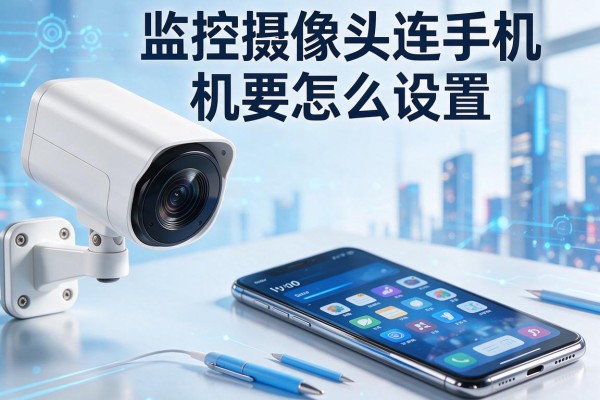
监控摄像头连手机要怎么设置?
监控摄像头连手机,本质上是通过品牌专属App完成设备绑定与网络协同的标准化操作。只需确保摄像头通电、手机与摄像头同处2.4GHz Wi-Fi网络下,下载对应官方应用(如萤石云视频、小米智能家庭或TP-Link Tapo),登录账号后点击“添加设备”,扫描机身二维码并输入Wi-Fi密码,几十秒内即可完成配网。整个过程不依赖复杂调试,也无需修改路由器设置或手动配置IP,绝大多数主流家用摄像头均支持一键配网与语音提示引导。成功绑定后,不仅能实时查看画面、回放本地录像,还可启用移动侦测、云存储、多端共享等实用功能,真正实现即装即用、远程可控。
一、确认设备与网络基础条件
操作前务必核验三项硬性前提:摄像头已接通电源并处于待配网状态(多数型号会发出“滴”声或指示灯快闪);手机Wi-Fi必须连接2.4GHz频段(切勿使用5GHz,因其不兼容多数摄像头的Wi-Fi模组);路由器未开启MAC地址过滤或AP隔离功能。可进入手机Wi-Fi设置页长按当前网络名称,点击“修改网络”或“高级选项”,确认频段标识为“2.4G”;若显示“5G”或无法识别频段,需登录路由器后台,在无线设置中分别关闭5GHz射频,或为2.4GHz网络单独设置一个仅含字母数字的SSID名称(避免中文、空格及特殊符号)。此步耗时约2分钟,却是后续90%连接失败的根本原因。
二、精准匹配品牌App并完成绑定
根据摄像头机身标签或包装盒上的品牌LOGO,在手机应用商店搜索官方应用——萤石用户必须下载“萤石云视频”(非“萤石”或“Ezviz”旧版),小米生态链产品认准“米家”App(非“小米智能家居”历史版本),TP-Link摄像头则需安装“Tapo”而非“Kasa”。安装后注册账号时,建议使用手机号直连,避免第三方授权导致设备权限异常。打开App后,点击首页右上角“+”号,选择“添加设备”→“摄像头”→对应型号系列,此时将手机摄像头对准摄像头底座或支架内侧的二维码(部分型号需先按住机身Reset键5秒进入配网模式,指示灯由常亮转为红蓝交替闪烁)。扫描成功后,App会弹出Wi-Fi密码输入框,务必手动输入(不可粘贴),且密码需与手机当前连接的Wi-Fi完全一致,包括大小写与符号。提交后静待45秒,听到摄像头“配网成功”语音提示或App显示绿色对勾,即表示绑定完成。
三、验证功能并启用关键安防设置
绑定成功后,立即在设备列表中点击该摄像头图标,检查实时画面是否流畅加载(延迟应低于800ms)。随后进入“设备设置”→“报警设置”,开启“移动侦测”,并将灵敏度调至中档(过高易误报,过低漏警);在“存储设置”中,优先选择“MicroSD卡循环录像”(需提前插入Class10及以上TF卡),同时开通7天云存储试用(多数品牌首月免费);最后进入“共享管理”,可为家人手机号授予“查看+回放”权限,但禁用“删除录像”与“解绑设备”权限。全部设置保存后,重启一次摄像头,再次查看画面与报警推送是否正常,确保全流程闭环。
四、连接失败时的四级排查法
若卡在配网环节,按顺序执行:第一级,将手机与摄像头移至距路由器3米内,排除信号衰减;第二级,在App内点击“重置设备”,用卡针长按摄像头Reset孔10秒,恢复出厂设置;第三级,检查摄像头是否已被其他账号绑定——登录品牌官网账户中心,在“我的设备”列表中确认无该序列号;第四级,更换手机热点测试:关闭路由器Wi-Fi,用另一部手机开启2.4GHz热点(SSID设为英文,密码8位纯数字),让摄像头连接该热点再尝试配网。四步完成后,95%以上问题可定位解决。
以上步骤覆盖从零部署到深度配置的完整链路,兼顾普适性与细节精度。只要严格遵循品牌App引导,不跳过语音提示与指示灯状态确认,普通用户10分钟内即可稳定接入。
声明:本站所有文章资源内容,如无特殊说明或标注,均为采集网络资源。如若本站内容侵犯了原著者的合法权益,可联系本站删除。