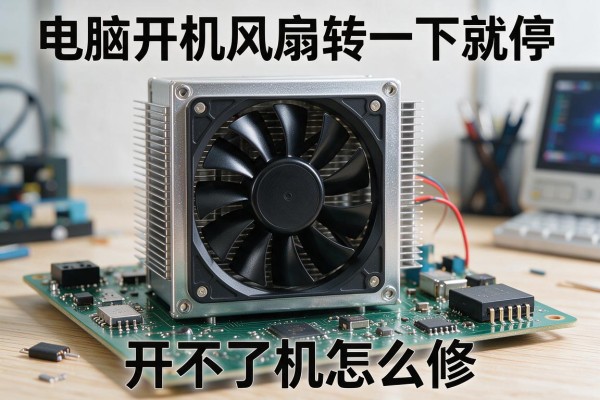
电脑开机风扇转一下就停,开不了机怎么修?
电脑开机风扇转一下就停、无法点亮,大概率是硬件自检失败触发了电源或主板的保护机制。这并非系统软件问题,而是主板在通电瞬间检测到异常信号——比如内存接触不良、CPU散热异常、供电模块短路、BIOS配置错乱,或电源输出不稳等硬性故障,随即切断供电以避免损伤。从实测案例看,超七成此类故障可通过断电放电、金手指清洁、最小化硬件复位等基础操作解决;其余三成多涉及电容鼓包、供电芯片老化或接口氧化等需专业检测的物理层面问题。操作时务必先切断总电源,再逐项排查,切忌反复强启加重隐患。
一、断电放电与BIOS重置:这是最基础也最有效的第一步
彻底关闭主机电源,拔掉电源线,长按机箱电源键15秒释放残余电荷;接着打开机箱侧板,找到主板上的圆形纽扣电池(CR2032),用绝缘镊子或手指轻轻撬下,静置5–8分钟;期间可同步检查主板背面是否有明显鼓包、漏液或焦黑痕迹。装回电池后,重新接电尝试开机。若此前曾超频或修改过电压/频率设置,此操作能强制恢复默认供电策略,规避因BIOS参数错乱导致的启动自检中止。
二、最小化硬件复位:精准定位故障部件的关键流程
断电状态下,逐一拆除所有非必要硬件:拔掉独立显卡、M.2固态硬盘、SATA数据线与电源线、光驱、USB扩展卡等;仅保留CPU、单根内存(优先插在A2槽)、原装散热器及24Pin主供电与4+4Pin CPU供电线;确认CPU风扇四针接口牢固插入主板CPU_FAN口。通电后观察风扇是否持续运转、有无蜂鸣提示音、主板DEBUG灯是否亮起对应代码。若此时能进入BIOS界面,说明故障源在被移除的某扩展设备或接口上,可逐件还原排查。
三、金手指清洁与物理接触修复:针对氧化与松动的实操方案
取下内存条与独立显卡,用干净橡皮擦沿金手指方向单向轻擦3–5次,直至表面呈均匀金属光泽,再用软毛刷清除碎屑;重新插入时听到清脆“咔嗒”声并确保两端卡扣完全闭合。同时检查CPU散热器安装:卸下背板,确认底座螺丝压力均匀,散热硅脂未干裂发白,重新涂抹豌豆大小导热膏后按对角线顺序拧紧固定螺丝。特别注意主板PCIe插槽、M.2接口及24Pin电源接口是否存在异物或针脚歪斜。
四、电源与供电链路验证:排除隐性供电不足的核心环节
使用万用表测量电源24Pin接口中绿色线(PS_ON)与任意黑色地线间电压,正常应为3.3V–5V;若为0V,说明ATX电源未响应主板信号。更可靠的方式是短接绿线与黑线——用回形针弯成U型桥接二者,若风扇持续转动且无异常啸叫,证明电源本体尚可工作,问题转向主板供电电路;反之则需更换同规格额定功率≥500W的优质电源进行交叉验证。
五、专业检测建议:当自主排查失效后的理性选择
若完成上述四步仍无法启动,且主板无明显烧蚀痕迹,建议送至具备BGA返修台与示波器的芯片级维修点,重点检测南桥供电、时钟发生器、PCH芯片周边滤波电容及VRM模块MOSFET导通状态。切勿自行更换BIOS芯片或刷写非官方固件,避免造成永久性逻辑锁死。
综上,该故障本质是硬件级安全响应,绝大多数可通过规范断电、清洁接触、精简配置三步闭环解决,无需盲目更换配件。
声明:本站所有文章资源内容,如无特殊说明或标注,均为采集网络资源。如若本站内容侵犯了原著者的合法权益,可联系本站删除。