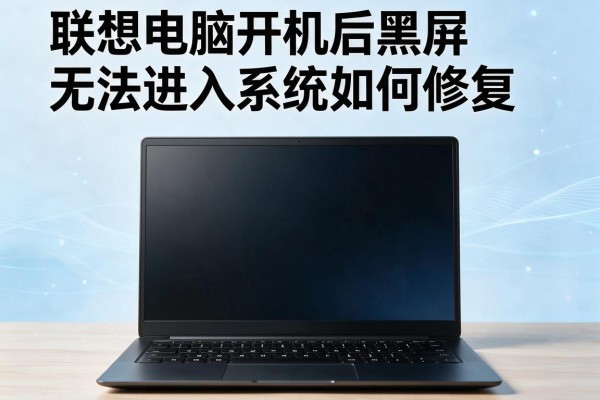
联想电脑开机后黑屏无法进入系统如何修复
联想电脑开机后黑屏无法进入系统,绝大多数情况下可通过“强制断电→释放静电→触发自动修复”三步完成软性故障的快速恢复。电源灯亮、风扇转但屏幕无响应时,先长按电源键10秒彻底关机,再拔掉所有外设与电源适配器,有可拆电池机型取下电池静置30秒;随后插回电源(不装电池)直接开机,或使用NOVO键(关机状态下用卡针轻触机身侧面小孔)调出恢复菜单,选择“正常启动”或“启动修复”。若仍无效,连续三次强制断电可触发Windows自动修复环境,进入安全模式卸载异常驱动或近期更新——这套组合操作覆盖了90%以上因系统更新冲突、显卡驱动异常、静电积累导致的启动黑屏问题,无需拆机即可自主完成。
一、精准判断黑屏类型,避免盲目操作
电源灯亮且风扇转动,但屏幕全黑无任何图像,需先区分是显示输出问题还是系统未启动。此时可轻按键盘任意键(如Caps Lock),观察指示灯是否响应;若灯不亮,说明系统尚未加载,问题在启动环节;若灯能切换,则可能是屏幕背光、排线或内屏故障,应立即外接显示器测试——若外屏有画面,基本锁定为笔记本内屏或排线接触不良,无需重装系统。同时注意听开机提示音:有“叮咚”一声表明系统已进入登录界面,纯黑屏大概率是显示信号未送达;无声无响应则需优先排查主板供电与内存接触。
二、安全模式深度排查与驱动清理
当自动修复环境成功进入后,选择“疑难解答→高级选项→启动设置→重启”,待出现选项菜单时按F4进入安全模式。进入后第一时间打开设备管理器,重点检查“显示适配器”下是否有带黄色叹号的显卡驱动——尤其关注NVIDIA或AMD独显驱动是否异常;右键卸载设备并勾选“删除此设备的驱动程序软件”,随后重启让系统重装基础显示驱动。同步卸载最近72小时内安装的安全软件、录屏工具或硬件控制中心类程序,这些常因底层权限冲突导致启动卡死。若安全模式下仍黑屏,可尝试“启动设置”中F5启用“带网络的安全模式”,通过浏览器下载联想官方驱动管家,一键识别并部署经Vista/Win10/Win11认证的合规驱动包。
三、硬件级应急处置与数据保全方案
对具备一定动手能力的用户,可在断电静置后拆开后盖(参考联想服务手册对应机型编号),取出内存条用橡皮擦轻拭金手指,再用力垂直插回并确认卡扣锁紧;独显机型建议拔掉独立显卡,仅保留核显输出测试。若上述操作后仍无法点亮,需立即制作Windows PE启动U盘(使用微PE工具箱v2.2以上版本),从其他电脑制作后插入故障机,启动进入PE系统,优先将C盘用户文件夹(文档、桌面、图片等)完整拷贝至移动硬盘备份。切勿反复强制重启超5次,以免触发BIOS写保护或固件异常。确认硬件无明显烧蚀痕迹后,可使用联想自带的一键恢复功能(NOVO菜单中“系统还原”)或联系联想商用服务工程师获取远程诊断支持。
综上,联想黑屏问题多数源于可逆的软故障或接触类硬件异常,按步骤分层处置即可高效解决。
声明:本站所有文章资源内容,如无特殊说明或标注,均为采集网络资源。如若本站内容侵犯了原著者的合法权益,可联系本站删除。