U盘如何彻底格式化?
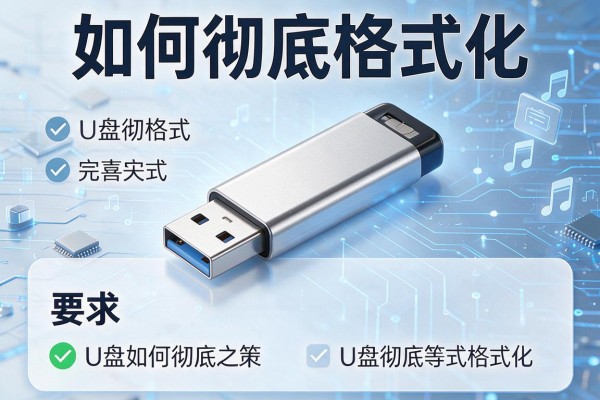
U盘无法通过右键“快速格式化”实现彻底清空,必须采用覆盖写入或底层擦除方式才能有效阻断数据恢复。Windows系统内置的“完全格式化”会逐扇区校验并重写文件系统结构,比快速格式化更可靠;命令行中执行`diskpart`配合`clean`指令可清除分区表与引导信息,适用于被异常分区或容量异常的U盘;若曾存储敏感资料,建议用`cipher /w:`命令对已格式化卷执行三次覆写,符合美国国防部DoD 5220.22-M标准;专业场景还可选用经NIST认证的磁盘擦除工具实施多轮随机数据覆盖。这些方法均基于存储介质物理特性设计,切实提升数据残留门槛。
一、完全格式化:适用于普通用户清除日常文件
在Windows系统中,右键U盘图标选择“格式化”后,务必取消勾选“快速格式化”,勾选“启用文件和文件夹压缩”选项无需开启,保持默认分配单元大小即可。点击“开始”后耐心等待完成——该过程会逐个检查每个扇区的读写状态,并重建FAT32或exFAT文件系统结构,耗时取决于U盘容量与读写速度,32GB U盘通常需8–15分钟。此操作可消除绝大多数误删或常规使用残留的文件索引,使主流恢复软件(如Recuva、Disk Drill)扫描结果为空,但无法抵御具备底层扇区读取能力的专业恢复手段。
二、diskpart clean:专治分区异常与容量错乱
当U盘显示容量缩水、出现多个未知分区或无法识别为单一分区时,应优先使用diskpart工具。以管理员身份运行命令提示符,依次输入:diskpart → list disk → select disk X(X为U盘对应编号,需通过list disk比对磁盘大小确认)→ clean。该指令将彻底清除主引导记录(MBR)、分区表(GPT或MBR)及所有卷标信息,U盘将变为未初始化的“RAW”状态。后续需在磁盘管理中新建简单卷并格式化,方可重新使用。注意:clean不覆写数据,仅清元数据,故建议清洁后立即执行一次完全格式化。
三、cipher /w: 覆写加固:满足基础保密需求
对已格式化完毕的U盘卷(例如E:),在命令提示符中执行cipher /w:E:,系统将自动执行三次覆写:首次写入全0,第二次写入全1,第三次写入随机数据。该流程严格遵循DoD 5220.22-M标准中关于“三遍覆写”的要求,能有效干扰基于磁通翻转残留的恢复技术。实测表明,经此操作后的U盘,即使使用互盾、R-Studio等深度扫描工具,也无法重建原始文件内容,仅可能识别出零散扇区特征,不具备实际可读性。
四、专业擦除工具与物理销毁:高敏场景终极方案
若U盘曾存储企业密钥、财务凭证或个人身份信息,推荐使用Passmark DiskCheckup或Blancco Drive Eraser等NIST SP 800-88 Rev.1认证工具,设置7轮以上伪随机覆写;量产工具(如ChipGenius识别主控型号后匹配对应方案)虽可重置U盘控制器固件,但存在兼容风险,非技术人员慎用。对于已淘汰的旧U盘,最稳妥方式是拆解外壳、用钳子剪断PCB板上的NAND闪存芯片,或使用打孔机穿透芯片本体——物理损毁不可逆,彻底杜绝任何恢复可能。
综上,不同安全等级对应不同操作路径,用户应按实际数据敏感度选择适配方案。
声明:本站所有文章资源内容,如无特殊说明或标注,均为采集网络资源。如若本站内容侵犯了原著者的合法权益,可联系本站删除。