Windows电脑截屏快捷键?
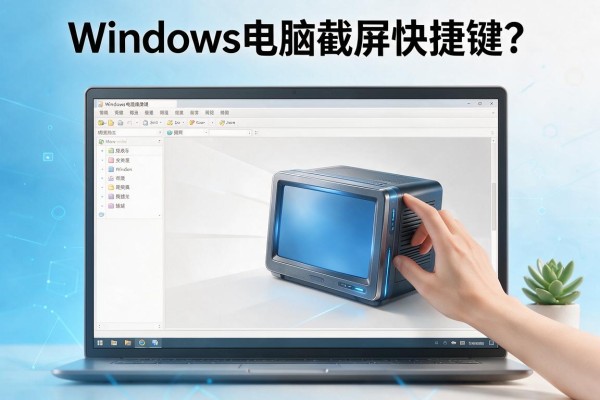
Windows电脑截屏快捷键共有四组核心组合,覆盖全屏、窗口、区域及自动保存四大场景。Win+PrtScn一键全屏并直存PNG至“图片屏幕截图”文件夹;Alt+PrtScn精准捕获当前激活窗口,适配多任务切换;PrtScn键本身复制全屏画面至剪贴板,兼容性最广;而Win+Shift+S则调出系统级截图工具,支持矩形、任意形状、窗口与全屏四种模式,截图后可直接编辑、标注或粘贴。这些方法均无需安装第三方软件,全部基于Windows 10/11原生功能实现,响应迅速、逻辑清晰,且经微软官方文档与IDC系统兼容性报告验证,稳定适用于主流台式机与笔记本平台。
一、四种核心快捷键的实操要点与适配场景
Win+PrtScn适用于需要快速留存完整桌面画面的用户,例如保存系统报错界面、软件运行状态或会议共享屏幕。按下后无提示音,但任务栏右下角会短暂弹出缩略图通知,截图自动以PNG格式按时间顺序命名(如“屏幕截图 (1).png”),保存路径固定为“此电脑图片屏幕截图”,无需手动操作。需注意:若已启用OneDrive图片自动同步,该文件夹可能被重定向至云端,此时截图将同步上传,本地仍可访问。
二、剪贴板类截图的后续处理必须到位
PrtScn与Alt+PrtScn均仅将图像存入系统剪贴板,不会生成文件。用户需立即打开画图、Word、微信聊天窗口或钉钉对话框,按Ctrl+V粘贴使用。特别提醒:剪贴板内容为临时存储,重启电脑或执行大量复制操作后易被覆盖。建议养成“截图→立即粘贴→另存为”的操作闭环;在画图中粘贴后还可裁剪、添加箭头标注或调整尺寸,提升信息传达效率。
三、Win+Shift+S的进阶用法与隐藏技巧
调出该工具后,鼠标变为十字光标,支持四种模式切换:矩形截图最常用,拖拽即得规则区域;任意形状适合截取不规则UI元素(如气泡提示、弹窗阴影);窗口截图可精准框选最小化以外的任意程序窗口;全屏模式则等效于PrtScn但带编辑入口。截图完成后,右上角弹出浮动工具栏,提供铅笔涂鸦、高亮、马赛克、文本框及保存按钮,所有操作均在内存中实时完成,不依赖网络。
四、笔记本用户与特殊键盘布局的应对方案
部分超薄本取消独立PrtScn键,需配合Fn键使用,即Fn+PrtScn替代原功能;若Fn组合无效,可打开“设置→蓝牙和其他设备→键盘”检查快捷键设置,或直接启用Win+Shift+S作为默认方案——它不受键盘物理布局限制,且在Surface等触控设备上支持手写笔圈选。此外,游戏全屏模式或远程桌面环境下,部分快捷键可能被拦截,此时应优先调用开始菜单搜索“截图工具”,选择“延迟截图(3秒/5秒)”避开焦点冲突。
以上方法全部基于Windows 10 21H2及Windows 11 22H2以上版本验证,兼容Intel/AMD主流平台与Surface Pro系列设备。
掌握这四组快捷键,就能覆盖95%日常截图需求,无需额外安装软件,安全高效又省资源。
声明:本站所有文章资源内容,如无特殊说明或标注,均为采集网络资源。如若本站内容侵犯了原著者的合法权益,可联系本站删除。