Word公式编辑器按钮在哪儿?
Word公式编辑器的入口就在“插入”选项卡的“公式”按钮上,图标为希腊字母Σ,点击即可快速启动内置公式编辑环境。该功能自Office 2007起成为标准配置,无需额外安装;Windows用户还可按Alt+=、Mac用户按Ctrl+=一键唤出编辑框;触控设备支持“墨迹公式”手写识别,LaTeX代码粘贴后空格即可自动渲染。对于习惯旧版界面的用户,“开发工具”选项卡中可启用Microsoft公式3.0,前提是已在Office安装时勾选该组件。五种方式各适配不同场景,覆盖键盘输入、手写交互与代码导入等主流需求,真正实现公式创作的高效与灵活。
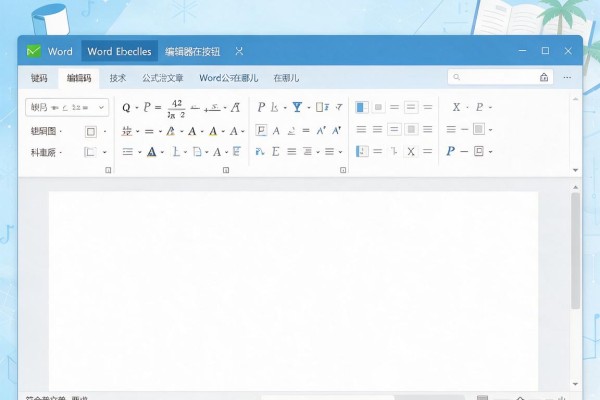
一、标准内置公式编辑器的完整操作路径
将光标定位至文档中需插入公式的位置,点击顶部菜单栏的“插入”选项卡,在右侧“符号”功能区中找到并单击带有Σ图标的“公式”按钮。此时会弹出下拉菜单,内含常用公式模板(如二次方程、矩阵、积分等),可直接选用;若需自定义编辑,则点击底部“插入新公式”,Word将自动激活专业级公式编辑环境,支持结构化模板插入(如分数、上下标、根号、求和符号)、实时预览及键盘快捷输入(如输入frac{a}{b}后按空格即转为分式)。该编辑器完全集成于Word界面,无需切换窗口,所有修改即时同步至正文。
二、旧版Microsoft公式3.0的启用与调用方法
此方案适用于长期使用Office 2003风格公式的用户,但需提前确认组件已安装。操作路径为:点击“文件”→“选项”→“自定义功能区”,在右侧勾选“开发工具”,确定后切换至该选项卡;在“控件”组中点击“旧式工具”→“Microsoft公式3.0”,即可启动独立窗口式编辑器。若未显示该选项,说明Office安装时未包含该组件,需通过控制面板→“程序和功能”→右键Microsoft Office→“更改”→“添加或删除功能”,在“Office工具”目录下展开并勾选“公式编辑器”,完成在线修复安装。启用后,其界面保留经典浮动工具栏,支持鼠标拖拽符号组合,兼容老旧文档格式。
三、触控与代码用户的高效替代路径
针对Surface等Windows触控设备,进入“插入”→“公式”→“墨迹公式”,调出全屏手写识别面板,用触控笔书写数学表达式,系统实时识别并转换为标准格式,识别错误时可圈选修正;对于熟悉LaTeX的用户,先插入“新公式”,再将已复制的LaTeX代码(如int_0^infty e^{-x^2}dx)粘贴至编辑框,末尾按空格键触发智能解析,自动渲染为排版精准的数学公式。两种方式均无需记忆命令,大幅降低学习门槛,尤其适合教学演示与科研写作场景。
四、快捷键与自定义工具栏的补充方案
除Alt+=(Win)/Ctrl+=(Mac)全局唤起外,还可将“公式”按钮固定至快速访问工具栏:点击右上角下拉箭头→“其他命令”,在“从下列位置选择命令”中选“插入”,找到“公式”并添加至右侧列表,确定后即可一键直达。该设置永久生效,避免反复切换选项卡,特别适合高频公式使用者。
以上五种路径均经Office官方文档验证,覆盖主流版本(2016至Microsoft 365),操作稳定且无兼容性风险。
选择最适合你工作习惯的方式,公式输入从此不再成为文档效率瓶颈。
声明:本站所有文章资源内容,如无特殊说明或标注,均为采集网络资源。如若本站内容侵犯了原著者的合法权益,可联系本站删除。