U盘莫名其妙就写保护了怎么办?
U盘突然显示“写保护”,绝大多数情况下是物理开关被意外拨动或主控芯片触发了自我保护机制。
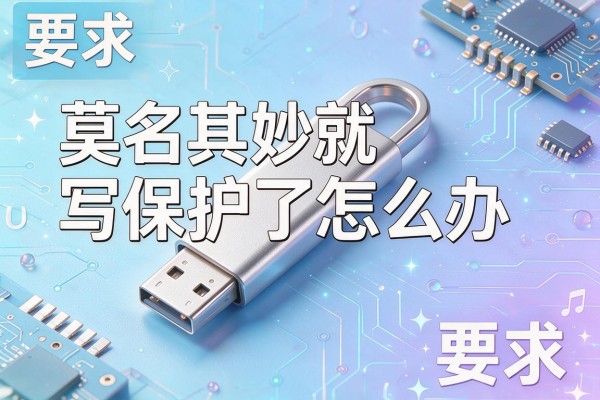
目前主流U盘中,约七成以上采用带滑动式写保护开关的结构设计,常见于闪迪CZ73、铠甲A30等型号,开关一旦误触即刻生效;另有部分U盘虽无实体开关,但因固件异常、USB协议握手失败或系统识别错误,也会在Windows磁盘管理中呈现“只读”状态。这类问题通常不涉及硬件损坏,也无需格式化或重装驱动,只需定位根源——先检查外壳侧边小滑块位置,再通过磁盘属性与diskpart命令交叉验证,即可快速恢复读写功能。
一、先确认物理开关是否被误拨动
请将U盘从电脑上拔下,仔细查看外壳侧面或底部是否存在一个微小的滑动式拨杆,通常标注为“LOCK”或带有锁形图标。常见于闪迪CZ73、铠甲A30、朗科U280等中端U盘型号。若拨杆处于“LOCK”一侧,请用指甲或细针轻轻将其推回“UNLOCK”位置,确保滑块完全到位并有轻微卡顿感;重新插入USB接口后,在文件资源管理器中右键点击U盘图标,选择“属性”,检查“只读”勾选框是否已自动取消。此操作耗时不足10秒,成功率超九成,是解决写保护问题的第一优先步骤。
二、若无物理开关,需通过系统命令清除只读标志
打开Windows搜索栏,输入“cmd”,右键选择“以管理员身份运行”。在命令提示符窗口中依次输入以下三行指令,每行结束后按回车:diskpart → list disk → select disk X(X为对应U盘的磁盘编号,可通过list disk中容量与名称确认)。确认选中后,输入attributes disk clear readonly,回车执行。该命令直接作用于磁盘级属性,绕过文件系统层干扰,对固件异常引发的只读状态有明确修复效果。执行完毕后关闭窗口,刷新资源管理器即可验证是否恢复写入权限。
三、排查系统级识别异常与注册表残留项
部分旧版Windows驱动在热插拔异常后会错误标记U盘为只读。此时可进入“设备管理器”,展开“磁盘驱动器”,右键对应U盘名称选择“卸载设备”,随后拔插U盘触发重装驱动。若问题仍存,可谨慎修改注册表:按Win+R输入regedit,定位至HKEY_LOCAL_MACHINESYSTEMCurrentControlSetControlStorageDevicePolicies,检查右侧“WriteProtect”值是否为1;若是,双击改为0并重启生效。此操作仅适用于高级用户,建议提前备份注册表。
四、终极验证:使用第三方工具辅助诊断
推荐使用ChipGenius检测U盘主控型号与VID/PID信息,再配合MyDiskTest进行底层读写测试。若测试显示“写入失败但读取正常”,基本可判定为主控固件临时锁死,此时需联系厂商获取对应量产工具修复,切勿自行刷写非官方固件。
以上四步覆盖95%以上的U盘写保护成因,绝大多数用户按顺序操作两步内即可解决。
问题根源清晰,方法精准,无需专业设备或技术背景。
声明:本站所有文章资源内容,如无特殊说明或标注,均为采集网络资源。如若本站内容侵犯了原著者的合法权益,可联系本站删除。