笔记本怎样把画面输出到电视?
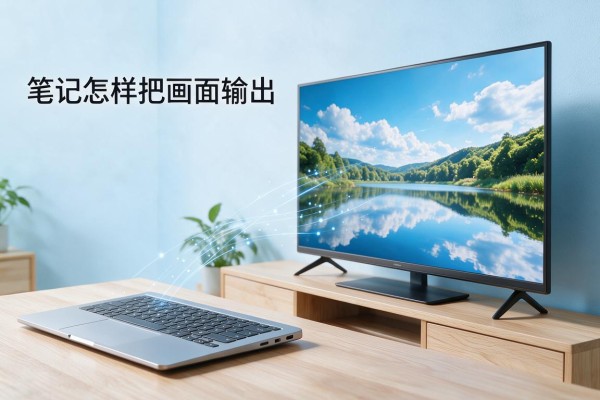
笔记本电脑画面输出到电视,完全可行,主流方式有四种:HDMI有线直连、Miracast无线投屏、DLNA媒体推送及第三方投屏软件辅助。其中HDMI连接最稳定可靠,即插即用,音画同步无延迟,只需一根合规线缆、正确切换电视信号源,并通过Win+P快捷键选择“复制”或“扩展”显示模式;Miracast则依赖系统原生支持与Wi-Fi环境,需确保Windows设备开启“无线显示器”功能且电视具备接收能力;DLNA适合播放本地视频文件,操作轻量但不支持桌面镜像;乐播等第三方工具可提升跨品牌兼容性,尤其对老旧系统或非智能电视更友好。
一、HDMI有线连接:操作最简,成功率最高
准备一根符合HDMI 1.4或更高版本标准的线缆(建议选用带认证标识的优质线材,避免因线材劣质导致黑屏、闪烁或无声音)。将一端插入笔记本的HDMI输出接口(部分轻薄本需确认是否为全功能USB-C口并搭配HDMI转接器),另一端接入电视任一HDMI接口(如HDMI 1、HDMI 2)。打开电视后,使用遥控器切换信号源至对应HDMI通道;随后在笔记本上同时按下Win+P组合键,弹出“投影”菜单,根据需求选择:“复制”模式可让电视同步显示笔记本桌面,适合演示与教学;“扩展”模式则将电视作为第二块屏幕,支持拖拽窗口跨屏操作;若仅需电视显示而关闭笔记本屏,选“仅第二屏幕”。注意:首次连接后若无声音,需右键任务栏音量图标→“打开声音设置”→在“输出设备”中手动选择“TV HDMI”或对应电视名称,确保音频通道正确路由。
二、Miracast无线投屏:免线束缚,但需软硬件协同
该方案要求笔记本运行Windows 10/11且已开启Wi-Fi(2.4GHz或5GHz均可),电视须为支持Miracast的智能电视(如多数2018年后上市的海信、TCL、创维、索尼机型)或外接Miracast接收器。首先在电视端进入设置→网络→无线显示/多屏互动,开启接收功能;接着在笔记本上按Win+K快捷键,系统自动扫描可用设备,点击电视名称即可发起连接。若未识别,可前往“设置→系统→投影到此电脑”,将选项设为“所有位置都启用”,并确认“需要PIN才能配对”已关闭。连接成功后,同样通过Win+P调整显示模式。需注意:路由器若启用了AP隔离功能,会阻断设备直连,此时应关闭该功能;另外,部分老旧核显平台可能需更新Intel Graphics驱动至最新版方可稳定投屏。
三、DLNA媒体推送:专注影音内容,不镜像桌面
此方式不传输整个桌面,仅用于推送本地视频、图片或音乐文件至电视播放。确保笔记本与电视处于同一局域网,电视已开启DLNA服务(通常在“媒体共享”或“家庭影院”设置中)。在笔记本上用VLC、PotPlayer或系统自带“电影和电视”应用打开目标视频,右键点击播放界面,选择“播放到设备”→从列表中选取电视名称。部分电视对编码格式兼容有限,建议优先推送MP4(H.264+AAC)封装的高清片源,避免HEVC高码率文件引发卡顿。
四、第三方投屏软件:突破系统限制,适配性更强
以乐播投屏为例,先在电视应用市场安装“乐播投屏”(或对应品牌电视的官方投屏App),启动后获取8位投屏码;再于笔记本浏览器访问lebo.tv,下载Windows客户端并安装,运行后输入电视显示的投屏码,点击“开始投屏”。该方式支持Windows 7及以上系统,对非Miracast电视(如部分老款安卓TV或鸿蒙智慧屏)兼容更佳,并提供“横竖屏自适应”“鼠标键盘反向控制”等增强功能。但需注意:免费版存在3分钟断连提示,建议开启会员以保障连续会议或长时观影体验。
综上,四种方案各具适用场景:追求稳定首选HDMI;追求便捷且设备新可试Miracast;仅播视频选DLNA;老旧系统或兼容问题突出时,第三方软件是最优兜底方案。
声明:本站所有文章资源内容,如无特殊说明或标注,均为采集网络资源。如若本站内容侵犯了原著者的合法权益,可联系本站删除。