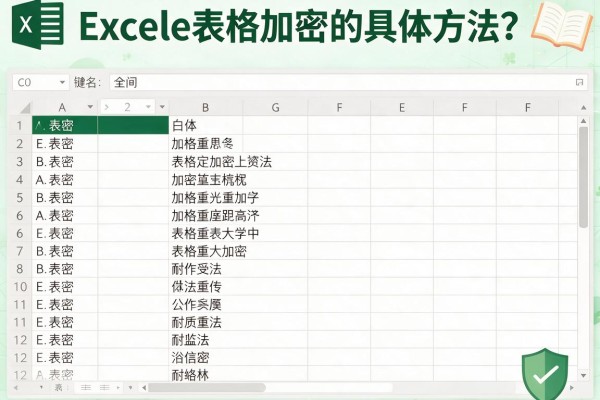
Excel表格加密的具体方法?
Excel表格加密有四种主流方法,各适配不同安全需求与使用场景。文件级密码加密最基础,通过「文件→信息→保护工作簿→用密码进行加密」一步完成,适合单人本地存储;工作表或单元格区域加密则更精细,需先锁定目标区域再启用「审阅→保护工作表」,可限定他人仅能编辑指定单元格;PDF导出加密与压缩包加密属于“轻量外发方案”,前者兼顾格式固化与密码防护,后者依赖通用解压工具,兼容性极强;企业用户还可选用安企神、域智盾等专业加密软件,实现自动加解密、操作留痕与权限分级。所有方式均需搭配高强度密码并妥善备份,避免因遗忘导致数据不可恢复。
一、文件级整体加密:操作最简但需警惕安全边界
打开Excel文档后,点击左上角【文件】→【信息】→【保护工作簿】→【用密码进行加密】,在弹出框中输入至少8位含大小写字母、数字及符号的组合密码,确认后务必保存文件。此方式仅对文件打开环节设防,一旦密码泄露或被暴力破解工具攻破(如基于GPU加速的密码恢复软件),内容即完全暴露;且外发给他人后,对方获得文件即掌握全部权限,无法限制复制、打印或另存为操作。建议仅用于个人非敏感数据的本地归档,切勿用于财务报表、客户清单等高价值信息。
二、工作表与单元格区域双重防护:精准控制编辑权限
若只需保护部分数据而非整张表,应分两步操作:首先选中需锁定的单元格区域,右键【设置单元格格式】→【保护】选项卡中勾选【锁定】(默认已启用,但需确认);随后点击【审阅】→【保护工作表】,设置独立密码,并在下方“允许此工作表的所有用户进行”列表中,仅勾选必要操作(如“选定锁定单元格”“排序”),取消勾选“编辑对象”“删除列”等高危权限。该方案可实现“他人能看能查,但改不了关键字段”,特别适用于共享模板类表格,如人事考勤表、项目进度跟踪表。
三、外发专用加密方案:PDF固化+压缩包双保险
对外发送报表时,优先采用【文件】→【另存为】→选择PDF格式,在保存对话框底部勾选【工具】→【常规选项】→设置“打开密码”与“权限密码”(后者可禁用复制和打印)。若接收方需保留Excel可编辑性,则改用压缩包加密:右键Excel文件→【添加到压缩文件】→在“压缩文件名和参数”窗口的【高级】选项卡中点击【设置密码】,输入高强度密码后确定。此法不依赖Office版本,Windows/macOS/Linux通用,且支持批量加密多个表格,是跨平台协作中最稳妥的轻量级方案。
四、企业级透明加密部署:安企神与域智盾实操要点
企业用户应部署专业加密系统。以安企神为例:需在服务器端安装管理平台,在终端电脑安装客户端;登录管理端后进入【策略模版管理】→启用“文档透明加解密功能”,并勾选“EXCEL电子表格”扩展名;设定策略生效范围(如指定部门或用户组)、是否记录操作日志、触发敏感词报警规则。域智盾配置类似,额外支持“离职员工权限秒级失效”与“USB外发自动拦截”。二者均要求首次保存即自动加密,文件离开授权设备后呈乱码,彻底规避人为疏漏风险。
综上,加密不是一劳永逸的动作,而是需按数据价值、使用场景与协作范围动态匹配的技术动作。
声明:本站所有文章资源内容,如无特殊说明或标注,均为采集网络资源。如若本站内容侵犯了原著者的合法权益,可联系本站删除。