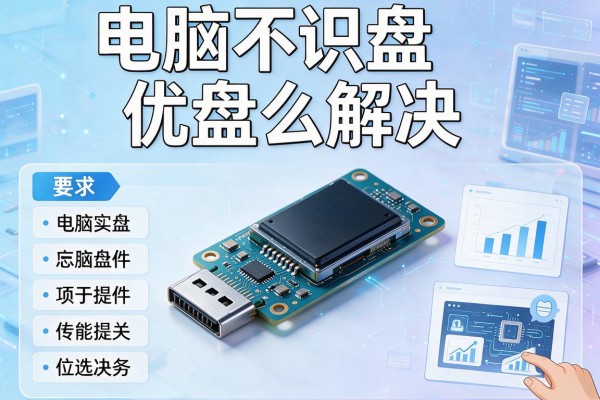
电脑不识别优盘怎么解决
电脑不识别U盘,绝大多数情况下可通过“换接口—查设备管理器—进磁盘管理”三步快速定位并解决。先排除物理接触问题:拔插U盘时确认听到提示音、尝试主机前后不同USB口,甚至换一台电脑交叉验证;再打开设备管理器,展开“通用串行总线控制器”,观察是否有带黄色感叹号的USB Root Hub或未知设备,右键禁用后立即启用,可重置USB供电与枚举逻辑;最后进入磁盘管理,看U盘是否显示为“未分配”或“无媒体”,若有则新建简单卷并分配盘符。这三步覆盖了超八成常见识别故障,且无需安装第三方工具,全程在系统原生界面内完成。
一、检查USB接口与物理连接状态
务必先确认U盘金属触点无氧化或污渍,可用无纺布蘸少量无水酒精轻擦后晾干再试;主机前部USB口供电能力普遍弱于后置主板原生接口,优先插入机箱背部的USB 2.0或3.0蓝色接口;若使用USB扩展坞或HUB,需断开中间设备直连主板接口测试;同时观察系统右下角是否弹出“USB设备已识别”提示,无声无提示则基本排除软件层问题,指向供电不足或硬件接触失效。
二、深入排查设备管理器中的异常项
在设备管理器中不仅要看“通用串行总线控制器”,还需展开“磁盘驱动器”查看是否有灰色禁用项或带问号的“USB Mass Storage Device”;右键任一USB Root Hub后选择“属性→电源管理”,取消勾选“允许计算机关闭此设备以节约电源”,避免Win10/11系统自动休眠USB控制器;若发现黄色感叹号,右键选择“更新驱动程序→浏览我的电脑以查找驱动程序→让我从计算机上的可用驱动程序列表中挑选”,手动指定为“USB Mass Storage Device”而非通用USB驱动,可显著提升兼容性。
三、磁盘管理中的精准干预操作
进入磁盘管理(diskmgmt.msc)后,若U盘显示为“未初始化”,须右键选择“初始化磁盘”,注意勾选“GPT分区样式”(适用于4GB以上U盘且Win8+系统);若显示“无媒体”或“脱机”,右键该磁盘选择“联机”;若显示“未分配”但右键无“新建简单卷”,说明分区表损坏,此时需以管理员身份运行cmd,依次输入diskpart、list disk、select disk X(X为U盘对应编号)、clean、create partition primary、active、format fs=fat32 quick,全程约90秒即可重建可识别分区。
四、系统级与固件级补充方案
若前三步无效,重启进入BIOS/UEFI界面,确认“USB Controller”和“XHCI Hand-off”均设为Enabled;Windows系统内执行“sfc /scannow”修复系统文件完整性;对于长期插拔频繁的U盘,可能存在主控芯片固件异常,此时需依据U盘主控型号(可通过ChipGenius工具识别,仅限已识别时使用)匹配对应量产工具刷新固件,该操作有风险,建议由专业数据恢复机构协助完成。
以上方法覆盖从表层连接到深层固件的完整排障链路,每一步均有明确触发条件与验证反馈,避免盲目操作。
建议日常养成安全删除硬件习惯,并定期用CrystalDiskInfo检测U盘健康度。
声明:本站所有文章资源内容,如无特殊说明或标注,均为采集网络资源。如若本站内容侵犯了原著者的合法权益,可联系本站删除。