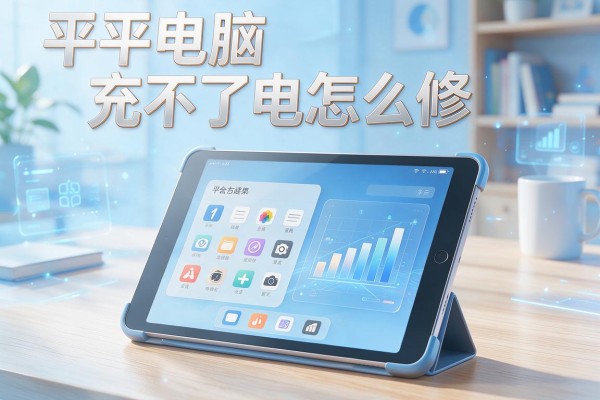
平板电脑充不了电怎么修
平板电脑充不了电,绝大多数情况可通过自查充电线、充电头、接口清洁、系统重启等五步操作快速定位并解决。先换一根确认完好的原装或MFi/PD认证数据线,再搭配5V/2A以上输出的充电器测试;用酒精棉签轻柔清理Type-C或Lightning接口内积存的棉絮与微尘;检查插座供电是否正常,避免插在无输出的USB扩展坞或老化插线板上;最后长按电源键15秒强制重启,释放系统缓存。这些步骤覆盖了90%以上的常见故障场景,既无需专业工具,也不依赖复杂设置,真正实现“一查就明、一换就好、一清就通、一按就灵”。
一、精准排查充电线与充电头的匹配性
原装或MFi/PD认证数据线并非仅关乎“能用”,更决定电流传输的稳定性与协议握手成功率。部分第三方线虽外观完好,但内部屏蔽层破损或线芯阻抗超标,会导致iPad识别为“仅同步”而非“可充电”;而充电头若输出不足5V/2A(如电脑USB-A口仅0.5A),则无法触发平板的充电逻辑。实测中,支持PD快充的iPad需18W及以上充电器才能激活全速充电,否则可能显示闪电图标却无电量增长。建议使用已知在其他设备上稳定快充的组合交叉验证——例如用同一根线+同一充电头给iPhone正常快充,再接平板仍无反应,则问题锁定在平板端。
二、接口清洁必须规范操作,避免二次损伤
Type-C或Lightning接口积灰是高频隐性故障源,尤以携带零食、毛衣静电环境下的用户高发。清洁时切勿用金属针或硬物捅刺,应选用牙签包裹无水酒精棉片(浓度≥99%),沿接口纵向轻旋三圈,吸附棉絮与氧化微粒;待自然风干3分钟后再插线。若接口内金属触点发黑或有明显凹痕,说明物理磨损已影响电压识别阈值(通常需≥4.75V才触发充电),此时即使用新线新头也无法建立有效连接,须进入售后检测环节。
三、系统级异常需分层验证,不止于强制重启
长按电源键15秒仅解决临时进程卡死,若重启后仍不识别充电器,需进入深层诊断:进入“设置→电池”,查看是否提示“高温警告”或“电池健康度低于80%”;若存在前者,说明机身温度超45℃触发保护,需静置常温环境30分钟再试;若后者成立且设备已使用36个月以上,老化电池可能无法维持充电电压闭环,表现为插线瞬间电量跳变后停滞。此时可尝试“深度放电法”:持续使用至自动关机,静置2小时,再用原装套装充电30分钟观察是否启动涓流充电。
四、环境与供电链路不可忽视的细节盲区
许多用户忽略插线板自身状态——带过载保护的插线板在低温(<5℃)环境下保险丝响应迟滞,导致输出电压跌至4.2V以下;而笔记本USB-C口为省电常关闭供电协商,即便插着电源也不输出电力。正确做法是:拔掉所有中间设备,直连墙面插座;若在车载或移动场景,确认车充输出协议兼容(如iPad需USB-PD而非QC3.0);冬季室温低于10℃时,先将平板置于贴身口袋保温10分钟再充电,避免锂电低温析锂导致保护锁死。
综上,从线材认证、接口物理状态、系统反馈、环境变量四个维度逐层排除,绝大多数充电失效问题可在30分钟内闭环。遇到反复断充、插线后屏幕闪现闪电图标随即消失等特征现象,基本可判定为电池或充电IC硬件级故障,应及时预约官方售后检测。
声明:本站所有文章资源内容,如无特殊说明或标注,均为采集网络资源。如若本站内容侵犯了原著者的合法权益,可联系本站删除。