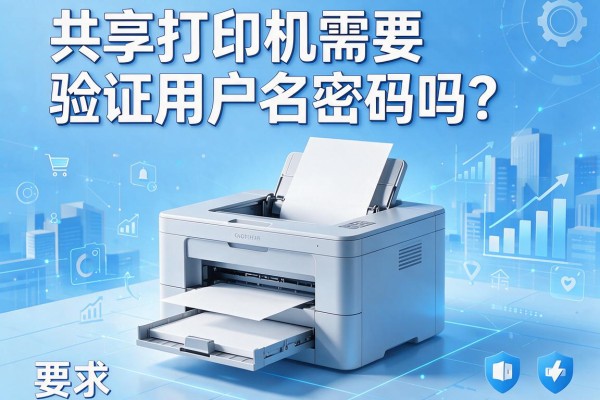
共享打印机需要验证用户名密码吗?
是的,共享打印机在多数局域网环境下默认需要验证用户名和密码。这一机制并非冗余设置,而是Windows系统基于SMB协议实施的标准访问控制策略,旨在保障打印资源不被未授权调用。当客户端尝试连接共享打印机时,系统会向打印服务器发起身份核验,通常需提供服务器端已启用且具备“打印”权限的本地账户凭据;若服务器启用了来宾账户(Guest)且配置得当,也可通过空密码或预设Guest凭据完成认证。实际使用中,是否弹出验证框取决于服务器侧的安全策略、用户权限分配及网络环境类型——家庭组环境可能自动协商,而企业域环境则严格依赖Active Directory凭证。
一、确认打印服务器端的账户状态与权限配置
首先需登录共享打印机所在的主机电脑,打开“计算机管理”控制台,在左侧导航栏依次进入“系统工具 → 本地用户和组 → 用户”,检查目标账户(如Administrator、Guest或专用打印账户)是否已启用且未被禁用。重点核查该账户是否具备“从网络访问此计算机”权限:需在“本地安全策略 → 本地策略 → 用户权利指派”中,确认该账户存在于“从网络访问此计算机”策略列表内,同时不在“拒绝从网络访问此计算机”列表中。若使用Guest账户,须双击打开其属性,取消勾选“账户已禁用”,并确保“密码永不过期”选项处于激活状态;部分Windows版本还需在组策略编辑器中启用“网络访问:共享和安全模型”为“经典—对本地用户进行身份验证”。
二、客户端连接时的凭据输入规范与替代方案
当添加网络打印机弹出认证窗口时,用户名应填写“服务器计算机名用户名”格式(例如“DESKTOP-ABCAdministrator”),避免仅输用户名导致域解析失败;若服务器未加入域,切勿输入@符号或邮箱格式。密码为空时直接回车即可,无需刻意输入空格。若多次失败,可尝试在客户端执行“cmd”命令:net use * \服务器IP打印机共享名 /user:服务器用户名 密码,成功后系统将自动缓存凭证。Windows 10/11还可通过“设置 → 账户 → 登录选项 → Windows Hello PIN下方的‘凭证管理器’”手动保存该打印机连接的用户名与密码,后续连接将免验。
三、企业环境与家庭网络的差异化处理要点
在Active Directory域环境中,必须使用具有打印权限的域账户登录,且该账户需由域管理员在打印服务器上明确授予“管理打印机”或“管理文档”权限;此时不可依赖Guest账户。而家庭局域网若采用Windows家庭组,建议关闭SMBv1协议并启用SMB签名,在“高级共享设置”中将“密码保护的共享”设为“关闭”,此举可使同一微软账户登录的设备间实现无感连接。但需注意,此操作会降低网络安全性,仅适用于可信物理环境。
四、故障排查中的关键验证步骤
连接失败时,先在客户端执行ping命令测试与打印服务器的连通性;再运行“\服务器计算机名”或“\服务器IP”验证能否正常打开共享目录;若提示“找不到网络路径”,说明基础网络发现或SMB服务异常,需检查服务器端“服务”管理器中“Server”“Workstation”“Function Discovery Provider Host”三项服务是否正在运行。防火墙方面,需确保“文件和打印机共享(SMB-In)”入站规则已启用,而非仅开放“网络发现”。
综上,共享打印机的身份验证本质是系统级安全机制,解决核心在于两端账户状态同步、权限策略匹配及网络协议就绪。只要按路径逐项校准,95%以上的验证弹窗问题均可在10分钟内闭环处理。
声明:本站所有文章资源内容,如无特殊说明或标注,均为采集网络资源。如若本站内容侵犯了原著者的合法权益,可联系本站删除。