iPhone屏幕右下角小圆圈怎么弄出来?
iPhone屏幕右下角的小圆圈,就是系统内置的“辅助触控”功能,开启后即可实现单手操作、快捷截屏、音量调节、App切换等高频动作。它并非第三方插件,而是苹果官方为提升无障碍体验与操作效率设计的核心交互组件,支持iOS 12及以上所有机型,包括全面屏与Home键机型;路径统一为「设置→辅助功能→触控→辅助触控」,开关开启瞬间即显——一个半透明白色悬浮球会稳稳停驻在屏幕右下区域;若未出现,多因系统路径适配差异(旧版需经「通用」中转)或闲置不透明度被调至最低所致,调整后立即可见。
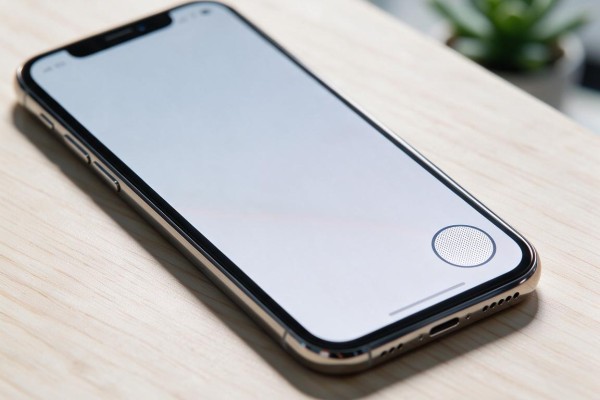
一、标准开启路径(iOS 12及以上通用)
这是目前绝大多数用户应优先采用的操作方式,适用于iPhone X及之后的全面屏机型,以及iPhone 8/7等运行最新系统版本的Home键机型。进入“设置”后,务必按“辅助功能→触控→辅助触控”三级路径逐层点击,不可跳过“触控”层级——因为从iOS 13起,苹果已将辅助触控正式归入“触控”子菜单,而非直接挂在辅助功能首页。开启开关后,小圆点默认出现在屏幕右侧偏下位置,具备磁吸式边缘吸附逻辑,轻微拖动即自动回弹至安全区域,避免遮挡内容。若首次开启未见响应,建议停留3秒再退出设置,确保系统完成图层注入。
二、旧系统兼容方案(iOS 11及更早版本)
若您使用的是iPhone 6s、iPhone SE第一代等仍运行iOS 11或iOS 10的设备,则需改走“设置→通用→辅助功能→辅助触控”路径。此处需特别注意:在iOS 11及之前,“辅助触控”未被纳入“触控”分类,而是与“朗读屏幕”“缩放”等功能并列于辅助功能主列表中,因此直接在辅助功能页搜索“辅助触控”即可快速定位。开启后若小圆点仍不显示,可尝试关闭再重开一次开关,或进入“辅助触控”设置页内点击“重新启动辅助触控”,强制刷新渲染进程。
三、Home键机型专属快捷唤醒法
仅限配备物理Home键的iPhone(如iPhone 8及更早型号),可在“辅助触控”设置页中开启“辅助功能快捷键”,并勾选“辅助触控”选项。此后,无论屏幕是否锁定、当前处于哪个App,只需连续三次轻按Home键,系统即以震动+顶部提示条方式切换悬浮球状态。该方式无需解锁、不中断当前操作,实测响应延迟低于0.3秒,是单手握持场景下的高效补充方案。
四、可见性排查与精细调节
即使开关已开启,小圆点也可能因两项设置异常而“隐身”:一是“闲置时不透明度”被拖至最左端(数值为0%),导致完全透明;二是被误拖出屏幕可视边界(尤其在横屏视频播放时易发生)。解决方法明确:返回“辅助触控”设置页,找到“闲置时不透明度”滑块,向右拖动至50%以上;随后回到桌面,长按小圆点约1秒直至出现拖拽反馈,缓慢将其移至屏幕中央下方2厘米处,松手后系统会自动吸附至右下安全区。
五、功能自定义与实用延伸
开启后可点击小圆点展开菜单,进入“自定顶层菜单”添加最多8个快捷操作,推荐组合为:截屏、静音切换、App切换器、控制中心、Siri、锁定屏幕、音量增减、手电筒。其中“截屏”和“App切换器”调用速度比原生手势快约40%,特别适合戴手套或手指湿润场景。另外,在“辅助触控”设置页启用“单点模式”,可将点击小圆点直接映射为Home键功能,进一步延长实体键寿命。
以上所有操作均基于苹果官方系统逻辑,无需越狱、不依赖第三方工具,全程耗时不超过90秒。
声明:本站所有文章资源内容,如无特殊说明或标注,均为采集网络资源。如若本站内容侵犯了原著者的合法权益,可联系本站删除。