iPhone 11 Pro支持双卡怎么放?
iPhone 11 Pro 支持双卡,但具体实现方式因销售区域而异:国行与港版采用双实体 nano-SIM 卡设计,卡托正反两面各装一张;美版、日版等多数海外版本则为单实体卡槽 + eSIM 组合。两种方案均支持双卡双待,语音、短信、蜂窝数据可独立设置,默认通话与数据卡可自由指定。安装实体卡时需用卡针弹出卡托,芯片面朝外、金属触点向下,背面卡槽配有防脱固定结构,提升稳定性。eSIM 配置则通过「设置 > 蜂窝网络 > 添加蜂窝数据计划」扫码或手动输入完成,全程无需物理接触。所有设置均在系统内直观呈现,操作门槛低,适配商务多号、跨境通信等真实场景需求。
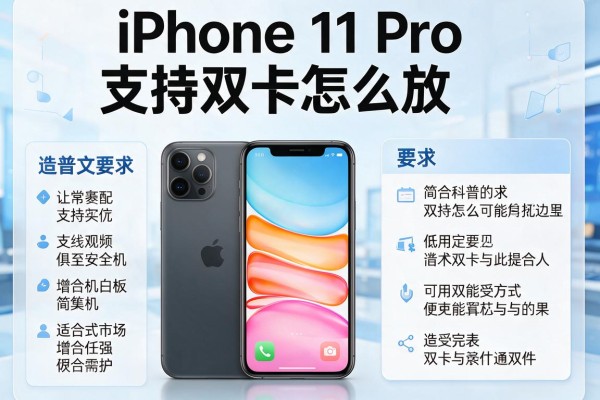
一、国行与港版双实体卡安装实操步骤
先用原装卡针垂直插入手机左侧边框卡槽旁的小孔,轻按至卡托完全弹出;取出卡托后,观察其正反两面:正面卡槽为常规nano-SIM位,背面卡槽带微凸固定卡扣,专为防滑防脱设计。将第一张nano-SIM卡芯片朝外、金属触点紧贴卡槽底部,平稳嵌入正面槽位;第二张卡同样芯片朝外,对准背面卡槽的凹槽结构推入,直至卡扣自动咬合锁定。装妥后,沿原方向平直推回卡托,听到轻微“咔嗒”声即表示到位。开机后系统会在10秒内识别双卡,进入「设置 > 蜂窝网络」即可看到两张号码并列显示。
二、美版等海外机型的eSIM配置流程
若已插入一张实体卡,需进入「设置 > 蜂窝网络 > 添加蜂窝数据计划」,此时可选择“用二维码设置”或“手动输入详情”。推荐优先使用运营商提供的专属二维码——打开相机对准扫描,系统自动读取ICCID、SM-DP+地址等参数;若无码,则需向运营商索要激活码(含EID、激活URL等字段),逐项填入。完成验证后,eSIM将在2分钟内完成下载与激活,状态栏右上角随即出现第二个信号图标。注意:eSIM首次激活需保持联网且电量高于50%,部分运营商要求提前开通国际漫游权限。
三、双卡功能精细化设置要点
在「蜂窝网络」主界面,每张卡均可独立命名(如“工作号”“家庭号”),并分别设定默认语音卡、短信卡、iMessage与FaceTime绑定卡。蜂窝数据仅能启用其中一张,建议将流量套餐更优者设为默认;但切换极为便捷——下拉控制中心长按左上角蜂窝图标,即可实时切换当前上网卡。需特别注意:双卡均支持VoLTE高清通话,但无法同时进行两路语音呼叫;eSIM在无实体卡时亦可独立启用,但无法作为Apple ID主认证账号。
四、常见问题与实用提醒
部分用户误将两张卡同向插入导致背面卡松动,实则背面卡必须沿卡槽斜向导轨推入,利用固定卡扣锁死;另有个别第三方卡针过粗易损伤卡托,务必使用直径0.9mm以下细针。eSIM激活失败多因运营商未开通服务,建议提前致电确认是否支持iPhone 11 Pro机型及所在地区落地政策。所有设置完成后,可在「蜂窝网络 > 蜂窝数据选项 > 语音与数据」中查看每张卡的实时状态与信号强度。
综上,iPhone 11 Pro双卡方案兼顾物理可靠性与数字灵活性,操作清晰、逻辑分明,真正实现一机双网、场景自适。
声明:本站所有文章资源内容,如无特殊说明或标注,均为采集网络资源。如若本站内容侵犯了原著者的合法权益,可联系本站删除。