笔记本怎么连显示屏?
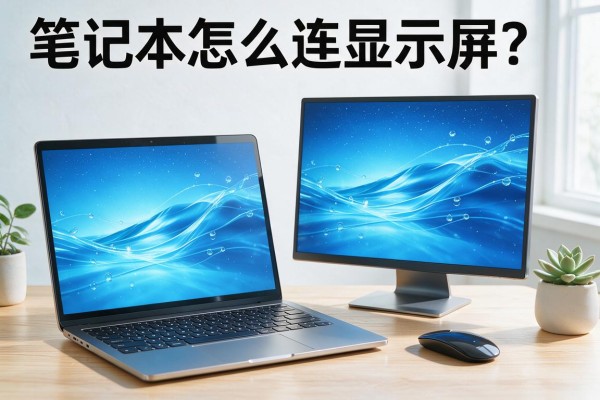
笔记本连接显示屏,只需一根匹配接口的视频线缆加一次系统设置即可实现双屏协同。当前主流机型普遍配备HDMI或USB-C(支持DP Alt Mode)接口,少数老款保留VGA或Mini DisplayPort;连接后无需安装驱动,Windows系统通常自动识别外接显示器,通过Win+P快捷键可即时切换“复制”“扩展”“仅第二屏幕”三种模式,其中“扩展”最常用,能显著提升多任务处理效率;设置界面还支持独立调节分辨率、缩放比例、主副屏位置与方向,确保鼠标滑动自然、画面布局精准。
一、确认接口类型与线缆匹配方案
首先需仔细查看笔记本机身侧面或背面的视频输出接口,常见类型包括HDMI(最普及)、USB-C(需确认是否支持DisplayPort Alt Mode)、Mini DP(多见于轻薄本与工作站)以及少量老款机型的VGA或DVI。显示器端接口也需同步核对,若双方接口不一致,必须选用对应转接器——例如USB-C转HDMI、Mini DP转VGA等,且建议选择通过VESA认证的优质线材,避免因信号衰减导致黑屏、闪烁或最高分辨率受限。特别提醒:部分USB-C接口仅支持数据传输或充电,不支持视频输出,务必查阅笔记本官网规格页确认“Video Out”功能是否启用。
二、物理连接与基础通电操作
关闭笔记本与显示器电源后进行线缆连接,可有效规避热插拔可能引发的识别异常。将线缆一端牢固插入笔记本视频接口(注意方向,HDMI与DP为单向卡扣式,USB-C需区分正反),另一端接入显示器对应输入口;随后单独为显示器接通市电并开启电源开关,部分显示器需手动切换信号源通道(如“HDMI 1”或“DP”),此步骤不可跳过。完成通电后,等待10–15秒,系统通常自动完成设备枚举与基础驱动加载。
三、系统级显示设置实操流程
按下Win+P组合键,屏幕右下角弹出投影选项栏,直接选择“扩展”即可启用双屏独立工作模式;若未识别到第二屏幕,立即进入“设置→系统→屏幕”,点击“检测”按钮强制刷新设备列表。在屏幕布局图中,拖动数字“2”的方框至“1”的右侧(或上下),使其物理排列与实际桌面摆放完全一致;接着分别点击“1”和“2”进入各自设置页,为外接屏设定推荐分辨率(如2560×1440@60Hz)、缩放比例(建议设为100%或与主屏一致,避免跨屏文字大小突变),并勾选“将此显示器设为主显示器”以指定任务栏与默认程序打开位置。
四、进阶优化与常见问题应对
若出现“无信号”提示,优先检查线缆两端是否松动、显示器输入源是否误选;若画面模糊或色彩偏淡,进入显卡控制面板(Intel Graphics Command Center/NVIDIA Control Panel/AMD Radeon Software),在“显示器”选项中关闭“动态对比度”、启用“RGB Full Range”输出;对于高刷显示器,需在“高级显示设置”中手动开启对应刷新率,并确认Windows图形设置中为外接屏应用“高性能”GPU模式。驱动层面建议定期通过品牌官网下载最新WHQL认证显卡驱动,避免旧版驱动对HDR或自适应同步技术的支持缺失。
综上,从接口识别到系统调优,整个过程强调“匹配—通电—检测—布局—校准”五步闭环,每一步均有明确动作指向与验证标准。
声明:本站所有文章资源内容,如无特殊说明或标注,均为采集网络资源。如若本站内容侵犯了原著者的合法权益,可联系本站删除。