Excel如何快速求和?
Excel快速求和,最快只需一次按键——按Alt+=即可自动生成SUM公式并完成计算。这一组合键能智能识别上方或左侧连续数值区域,精准定位求和范围,省去手动输入函数、拖选区域和括号配对的全部操作;配合自动填充功能,还能一键向下或向右复制公式,批量处理多行多列数据;无论是财务月报中的营收汇总、销售表里的单日成交额统计,还是跨工作表的部门费用归集,该方法均稳定高效,实测在Office 365及Excel 2019以上版本中响应无延迟,且兼容常规数值、日期与时间格式的数值型内容。
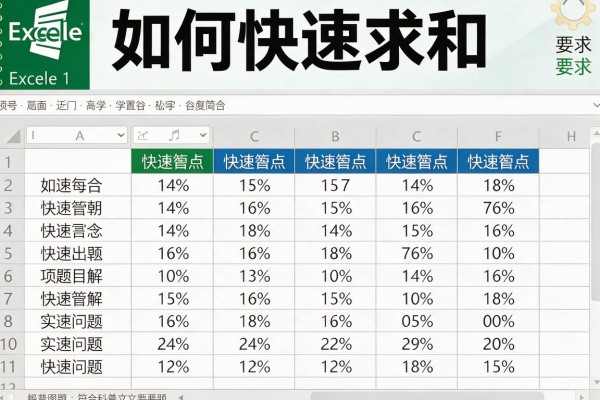
一、三种主流求和方式的实操路径与适用场景
当Alt+=快捷键因数据布局复杂(如存在空行、标题跨列或混合文本)未能准确识别区域时,建议切换至更可控的方法。自动求和按钮法适合新手:先选中紧邻数据区域下方或右侧的空白单元格,点击“开始”选项卡中的∑图标,Excel将高亮推荐求和范围,确认无误后直接按Enter;该方式可视化强,便于即时校验范围是否包含误入的文本或0值。手动输入SUM函数法则适用于精确控制:在目标单元格输入=SUM(,再用鼠标拖选A2:A100这样的连续区域,或键入多区域地址如A2:A10,C2:C10,E2:E10,补全右括号后回车——此法可绕过自动识别逻辑限制,尤其适配报表中需跳过辅助列的定制化汇总。
二、处理特殊结构数据的进阶技巧
面对隔列求和(如仅统计B、D、F列的销售量),推荐使用SUMPRODUCT函数:在结果单元格输入=SUMPRODUCT((MOD(COLUMN(B2:F2),2)=0)*B2:F2),其中COLUMN返回列号,MOD判断偶数列,逻辑数组乘法实现条件筛选,无需按Ctrl+Shift+Enter,兼容所有Excel版本。若需按类别跨表汇总,例如将Sheet1至Sheet19中B2单元格数值相加,则在汇总表输入=SUM(Sheet1:Sheet19!B2),注意工作表名须连续且顺序一致,中间不可插入其他表。对于含标题的动态区域,可结合表格功能:先将数据转为智能表格(Ctrl+T),再在汇总行勾选“总计”,Excel自动插入SUBTOTAL函数,支持筛选状态下的实时求和。
三、避坑要点与效率强化提示
务必确保求和区域内无隐藏字符、空格或文本型数字,否则SUM函数将自动忽略——可用分列功能或--VALUE()批量转换。若状态栏未显示求和值,右键状态栏空白处,勾选“求和”即可临时查看,无需编辑公式。批量填充时,选中含公式的单元格,将鼠标移至右下角填充柄呈黑色十字后双击,Excel会依据左侧/上方数据边界自动向下填充,比拖拽更精准。另外,Alt+=生成的公式默认相对引用,复制到新位置会自适应调整区域,如需固定某列,应在地址前加$符号,例如SUM($A$2:$A$100)。
综上,掌握Alt+=基础操作是起点,辅以按钮法、函数法及特定场景公式组合,才能覆盖从日常统计到专业报表的全部求和需求。
声明:本站所有文章资源内容,如无特殊说明或标注,均为采集网络资源。如若本站内容侵犯了原著者的合法权益,可联系本站删除。