Word中目录和页码能自动同步吗?
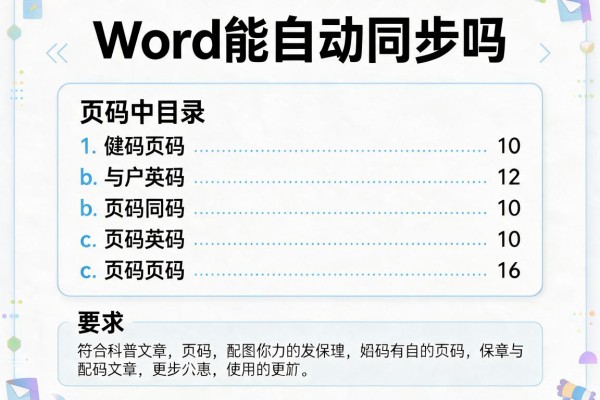
能,Word中的目录与页码完全支持自动同步,前提是文档结构规范、样式应用准确、分节设置合理。只要正文中各级标题统一使用“标题1”“标题2”等内置样式,插入目录后,系统便会基于段落标记实时关联对应页码;后续修改内容导致页码变动时,只需右键点击目录并选择“更新域”,即可一键刷新全部页码与层级关系。实际应用中,若目录与正文需独立编号(如封面、摘要不参与页码计数),通过插入“下一页”分节符隔离章节,并在正文节内单独设置起始页码为1,再更新目录,即可实现逻辑清晰、数值精准的双向同步效果。
一、确保标题样式规范是自动同步的前提
必须严格使用Word内置的“标题1”至“标题9”样式标记各级标题,不可仅靠手动加粗或调整字号模拟标题效果。操作路径为:选中标题文字 → “开始”选项卡 → 样式库中点击对应级别(如一级标题选“标题1”,二级标题选“标题2”)。特别注意:正文段落务必统一应用“正文”样式,避免混用“无样式”或自定义格式。若文档已写完,可全选后通过“样式检查器”批量修正——按Ctrl+Shift+Alt+S调出样式窗格,点击“选择所有实例”,再统一应用正确样式。此步骤直接决定目录能否识别结构层级,是后续所有同步操作的基础。
二、分节与页码独立设置是实现精准映射的关键
当封面、目录、摘要等前置内容不参与正文页码序列时,需在目录末尾插入分节符。具体操作:将光标置于目录最后一行之后 → “布局”选项卡 → “分隔符” → 选择“下一页”。随后双击正文第一页页脚 → 在“页眉和页脚工具-设计”选项卡中,先关闭“链接到前一节”,再点击“页码” → “设置页码格式” → 勾选“起始页码”并输入“1”。此时正文页码独立计数,而目录中引用的仍是实际物理页码,系统仍能准确指向。
三、更新目录必须执行完整刷新动作
生成目录后,任何结构调整(如增删章节、移动段落)均需主动更新。正确操作是:右键点击目录任意位置 → 选择“更新域” → 在弹出窗口中勾选“更新整个目录”,而非仅更新页码。若仅勾选“只更新页码”,则新增标题不会被纳入,层级缩进也可能错乱。建议每次完成重大编辑后,顺手执行一次完整更新,确保目录树与文档结构完全镜像。
四、验证同步效果的三个实用检查点
第一,双击目录中任一页码,Word应自动跳转至对应标题所在页面;第二,修改某标题位置后,更新目录,观察其页码是否随之变动;第三,在“引用”选项卡中点击“更新目录”按钮旁的小箭头,确认当前目录类型为“自动目录”,而非手动键入的静态文本。三项全部通过,即表明同步机制已稳定生效。
综上,Word目录与页码的自动同步并非玄学,而是由样式驱动、分节支撑、更新触发的标准化流程。只要每一步都落在规范路径上,就能获得零误差的智能关联效果。
声明:本站所有文章资源内容,如无特殊说明或标注,均为采集网络资源。如若本站内容侵犯了原著者的合法权益,可联系本站删除。