新手机怎么接收iPhone的数据
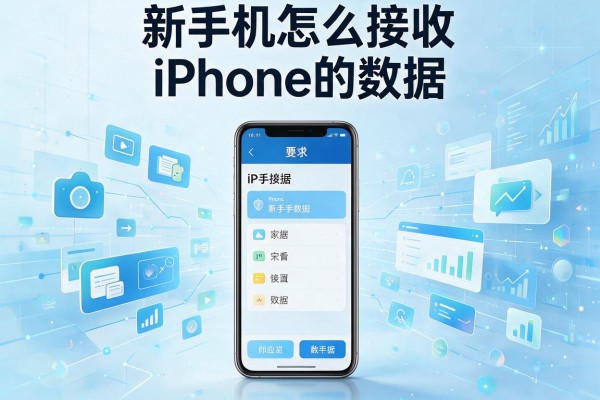
新iPhone接收旧iPhone数据,首选官方“快速开始”无线直传功能。它无需网络上传、不依赖iCloud空间,能在两台设备间直接迁移包括面容ID设置、Wi-Fi密码、App布局、短信记录、健康数据在内的完整系统级信息,整个过程基于蓝牙发现与Wi-Fi直连加密通道,安全高效;若无法同时操作双机,则可选用iCloud云备份恢复或电脑端Finder/iTunes加密有线备份,前者适合异地迁移,后者保障大容量高清视频与敏感数据的本地可控性;隔空投送与第三方工具则分别适配零散文件即时分享和微信聊天记录等特定内容的定向迁移需求。
一、快速开始无线直传:三步完成全量迁移
将新iPhone开机至语言选择界面,保持与旧iPhone距离在30厘米内;确保两机均开启蓝牙与Wi-Fi(无需连接路由器),且电量不低于50%、已连接电源适配器。旧iPhone会自动弹出“设置新iPhone”提示框,点击“继续”,用其摄像头扫描新机屏幕上动态刷新的蓝色星图验证码。随后在新机输入旧机锁屏密码完成身份核验,选择“从iPhone传输”,勾选确认迁移范围(默认全选),系统即启动本地加密直传。整个过程平均耗时15–45分钟,取决于数据总量,期间两机不可移开或断电,传输完成后新机自动重启并进入主屏幕。
二、iCloud云备份恢复:异地同步的稳妥之选
旧iPhone需先完成一次完整iCloud备份:进入“设置”→顶部Apple ID→“iCloud”→“iCloud备份”,开启开关后点击“立即备份”,确保Wi-Fi稳定、屏幕常亮。若提示空间不足,可前往“设置”→“Apple ID”→“iCloud”→“管理存储空间”中删除过期备份或升级至50GB/200GB订阅套餐。新iPhone激活至“App与数据”页面时,选择“从iCloud备份恢复”,登录同一Apple ID,选取时间最近的备份条目。注意:App需重新下载安装,部分第三方App可能需手动登录账号,健康数据与Safari历史等敏感信息仅在开启iCloud同步前提下才被包含。
三、Finder/iTunes有线加密备份:大容量与高隐私场景首选
使用原装Lightning或USB-C数据线连接旧iPhone与Mac(macOS Catalina及以上)或Windows电脑(需安装最新版iTunes)。在Mac访达边栏或iTunes设备界面中,点击设备图标,勾选“加密本地备份”,输入强密码(务必牢记,此密码无法找回),点击“立即备份”。备份完成后断开旧机,连接新iPhone,同样进入备份恢复界面,选择刚创建的加密备份文件执行恢复。该方式支持完整迁移健康App数据、Wi-Fi密码、Safari自动填充、钥匙串等iCloud未覆盖内容,且全程离线,规避云端泄露风险。
四、隔空投送与第三方工具:按需补充的精准方案
隔空投送适用于临时迁移单张实况照片、PDF文档或录音文件:两机控制中心长按网络模块,开启隔空投送并设为“所有人”,在旧机“照片”App中长按目标项→“分享”→选择新机名称,新机即时弹窗接收。第三方工具如易我手机数据传输,则适合定向导出微信聊天记录(含图片与语音)、短信附件或备忘录中的手写笔记——需在电脑端安装正版软件,依次连接旧机备份指定类型,再连接新机执行导入,全程不依赖Apple ID绑定,且支持跳过系统限制导出未备份内容。
综上,五种路径各具适用边界,用户应据设备状态、数据规模与隐私要求择优组合使用。
声明:本站所有文章资源内容,如无特殊说明或标注,均为采集网络资源。如若本站内容侵犯了原著者的合法权益,可联系本站删除。