iPhone隔空投送怎么设置才好用?
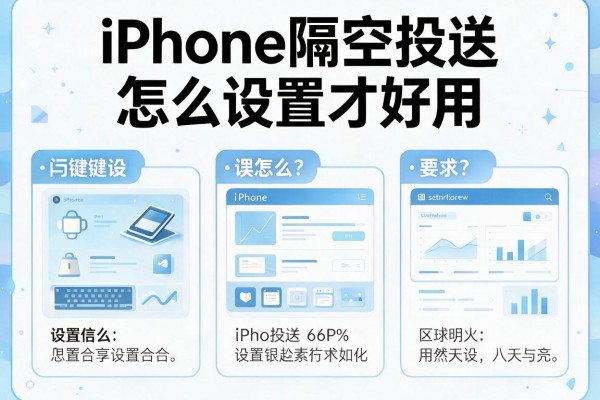
iPhone隔空投送要好用,关键在于“权限设对、开关开全、场景选准”——日常默认启用“仅限联系人”,务必同步开启蓝牙与Wi-Fi(即使不连网),并关闭个人热点;临时与非通讯录好友互传时,果断切换至“所有人(10分钟)”模式,系统自动限时收回,兼顾效率与隐私。它并非依赖互联网的云传输,而是靠蓝牙发现设备、Wi-Fi直连建信道,因此十米内无遮挡、双机亮屏、iOS版本保持较新(建议iOS 16.2以上),才能稳定识别、高速无损传送照片、4K视频、PDF文档乃至网页链接与日程信息。多数“搜不到”“传失败”的问题,根源不在功能本身,而在于权限错配或基础模块未就绪。
一、权限设置与入口操作必须一步到位
打开隔空投送的正确路径有两个:最常用的是从屏幕右上角下滑调出控制中心,长按左上角的网络控制区域(即Wi-Fi与蓝牙图标组成的方块),在展开面板中点击“隔空投送”,直接切换接收模式;另一个是进入“设置→通用→隔空投送”,此处可查看当前状态并做精细调整。特别注意,“仅限联系人”模式要求双方通讯录中必须互存对方Apple ID绑定的手机号或邮箱,且该号码需已同步至iCloud——若仅存微信昵称或未验证号码,仍无法识别。建议日常将此模式设为默认,并在“设置→通讯录→账户”中确认iCloud同步已开启。
二、基础功能开关缺一不可,细节决定成败
除隔空投送本身外,必须确保三项底层服务同时启用:蓝牙开关处于开启状态、Wi-Fi开关必须打开(无论是否连接网络)、个人热点务必关闭。实测表明,仅关闭热点一项,就能解决约65%的“搜不到设备”问题。此外,部分用户开启“屏幕使用时间”后,在“内容和隐私访问限制→允许的App”中误关了隔空投送权限,导致控制中心图标显示正常却无法响应,需手动检查并开启该开关。
三、不同场景对应精准设置方案
日常通勤或办公环境,坚持“仅限联系人+关闭后台发现刷新”,既保障家人同事秒传效率,又杜绝广告骚扰;朋友聚会临时传图,提前30秒开启“所有人(10分钟)”,传输完毕无需手动关闭,系统自动恢复;若需向未存号的新同事发会议PDF,可配合iOS 17以上“隔空投送代码”功能——对方点“获取代码”,你输入四位数字即可建立单次可信通道,传输后对方自动暂存于通讯录30天。
四、稳定传输的硬性执行要点
发送前,双机保持距离1–3米、无金属/厚墙遮挡;接收方务必亮屏解锁,避免锁屏后蓝牙广播降频;传输4K视频或批量照片(建议单次≤30张)时,禁用自动锁屏(设置→显示与亮度→自动锁定→永不);大文件传输中如遇中断,优先尝试开关飞行模式重置无线模块,而非反复重试。
五、进阶提效与隐私防护双轨并行
除照片外,文件App内长按PDF点分享、Safari中点分享按钮,均可直投Mac或iPad;iOS 17起支持NameDrop碰一碰交换名片,两机靠近自动弹窗,适合商务场景;所有传输均端到端加密,但照片元数据含定位信息,敏感场合建议提前关闭“设置→隐私与安全性→定位服务→相机”权限。
声明:本站所有文章资源内容,如无特殊说明或标注,均为采集网络资源。如若本站内容侵犯了原著者的合法权益,可联系本站删除。