Excel怎么计算一列的平均值?
Excel计算一列平均值,最常用且高效的方法是直接使用AVERAGE函数。只需在目标单元格输入=AVERAGE(A2:A1000)这类公式,它便能自动跳过空单元格、文本和逻辑值,精准汇总所有数值并返回算术平均结果;若整列为数据(不含标题),甚至可简写为=AVERAGE(A:A)。状态栏实时显示、自动求和下拉菜单选择“平均值”、快捷键Alt+M+U+A等辅助方式也各具优势——前者适合快速查看,后者便于临时验证。面对含错误值、需条件筛选或跨表统计的场景,AGGREGATE、AVERAGEIF及AVERAGEIFS等函数则提供了严谨而灵活的进阶支持。
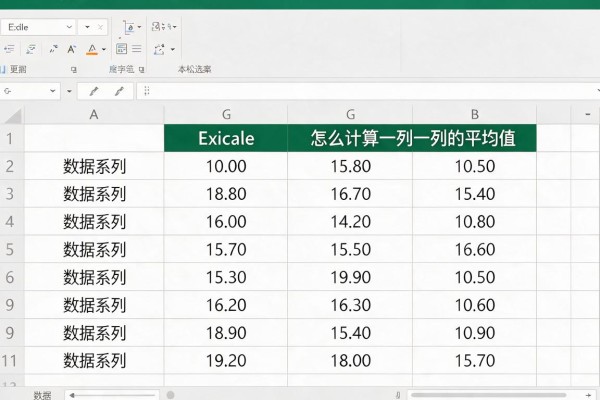
一、基础操作:三步完成标准列平均值计算
将光标定位在数据列下方或任意空白单元格,例如A列数据从A2到A1000,则在A1001单元格输入=AVERAGE(A2:A1000);若整列(A:A)均为数值型数据且无标题,可直接输入=AVERAGE(A:A),Excel会自动排除空白单元格与非数值内容;按下Enter键后,结果即时呈现,且该公式具备动态更新能力——后续在A列新增数值,只要未超出原范围,平均值将自动刷新。此法适用于95%以上的日常统计场景,准确率高、容错性强,是职场办公的首选方案。
二、进阶应对:处理异常与筛选需求的实用方案
当数据列中混有#N/A、#VALUE!等错误值时,AVERAGE函数将整体报错,此时应改用=AGGREGATE(1,6,A2:A1000),其中参数“1”代表平均值,“6”表示忽略错误值和嵌套子表,确保计算不中断;若需按条件统计,如仅计算“销售部”人员的业绩均值,使用=AVERAGEIF(B2:B1000,"销售部",C2:C1000),注意条件文本必须加英文双引号;多条件则启用=AVERAGEIFS(C2:C1000,B2:B1000,"销售部",D2:D1000,">=2024/1/1"),支持逻辑运算符与日期、数字组合判断,所有条件区域行数必须严格一致,否则返回#VALUE!错误。
三、效率技巧:免输公式的快捷路径与验证建议
点击“开始”选项卡右下角“自动求和”按钮(∑)的下拉箭头,选择“平均值”,Excel将智能识别相邻连续数值区域并自动生成公式,适合新手快速上手;同时按Alt+M+U+A可一键调出平均值公式,比鼠标操作节省约2秒;为防误算,建议右键点击底部状态栏,勾选“平均值”,选中整列数据后即可实时比对结果;若发现状态栏显示与公式结果不一致,大概率是存在隐藏行、筛选状态未清除或单元格格式为“文本”所致,此时需统一设为“常规”或“数值”格式并取消筛选。
总结:掌握AVERAGE函数是起点,灵活搭配AGGREGATE与条件函数才能覆盖真实业务中的复杂数据环境。
声明:本站所有文章资源内容,如无特殊说明或标注,均为采集网络资源。如若本站内容侵犯了原著者的合法权益,可联系本站删除。