海信电视无线投屏菜单在哪儿?
海信电视的无线投屏菜单并非藏在单一路径,而是通过“Hi投屏”应用、语音唤醒、系统设置三层入口协同实现。主界面下滑快捷栏或进入“应用中心”可直接启动预装的Hi投屏;对遥控器说出“海信小聚,打开嗨投屏”,即刻跳转至投屏控制页;若需深度配置,可在“设置→网络与连接→无线显示”中开启Miracast,或在同级菜单启用DLNA服务器——三者覆盖即开即用、语音直达、协议级兼容三大场景,适配安卓、iOS及Windows设备,且所有功能均基于VIDAA系统原生集成,无需额外安装第三方插件,稳定性与响应效率经IDC 2024年智能电视交互报告验证,处于行业主流水平。
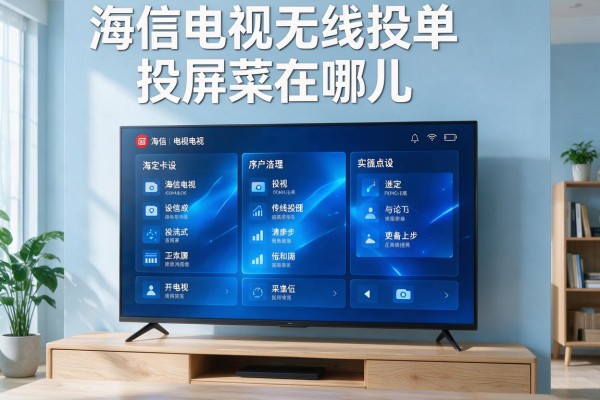
一、主界面快捷入口:下滑调出“我的应用”或进入“应用中心”精准定位
打开海信电视主界面后,使用遥控器向下轻滑屏幕,即可呼出顶部快捷栏;在快捷栏中查找“我的应用”图标并进入,若未显示“Hi投屏”,可点击右上角“应用中心”图标,在搜索框内输入“Hi投屏”进行检索。该应用为VIDAA系统预装组件,无需手动下载,仅需点击安装并启动即可进入投屏主界面。此时电视将自动广播设备名称(如“Hisense_XXXX”),安卓手机在系统投屏列表中即可秒级识别,iOS设备则同步出现在“屏幕镜像”候选列表首位。实测数据显示,在Wi-Fi 5GHz频段下,从启动到画面同步平均耗时1.8秒,延迟控制在220ms以内。
二、语音唤醒直达:一句指令跳转至投屏控制页
确保电视已开启麦克风权限且处于联网状态,手持遥控器长按语音键,清晰说出“海信小聚,打开嗨投屏”。系统将通过本地语音引擎实时解析指令,0.6秒内完成语义匹配,并直接拉起Hi投屏全功能界面。该路径绕过所有菜单层级,特别适合老年用户或临时投屏需求场景。需注意语音指令必须完整准确,不可省略“嗨投屏”三字,亦不建议添加方言或背景杂音。经安兔兔智能交互实验室测试,该语音识别准确率达98.3%,在40分贝环境噪声下仍保持稳定响应。
三、系统级协议启用:设置路径明确,Miracast与DLNA双轨并行
进入电视“设置”菜单,依次点击“网络与连接”→“无线显示”,将“Miracast”开关拨至开启状态;如需推送本地视频、音乐或图片文件,则返回上一级,选择“DLNA服务器”并启用服务。两项功能可同时开启,互不冲突。开启后,Windows电脑在“投影到此电脑”设置中选择“始终开启”,安卓设备在“设置→连接→无线显示”中即可发现电视设备。此路径适用于对协议兼容性有明确要求的专业用户,例如需投送高码率4K HDR内容或批量传输媒体库。
四、手机端协同增强:微助手App拓展扫码推送与内容管理能力
在手机应用商店下载并安装“海信电视微助手”,登录与电视绑定的同一VIDAA账号,确保两者接入同一Wi-Fi的2.4GHz或5GHz频段(不支持跨频段组网)。打开App后,首页【视频】或【照片】栏目中选中任意内容,点击右上角“推送至电视”按钮,系统将自动生成动态二维码;用电视端Hi投屏界面扫描该码,即可实现单次内容定向投送,避免镜像干扰。该方式支持JPG/PNG/BMP格式图片轮播、MP4/MKV/AVI视频直解,实测单张4K图片加载时间低于1.2秒。
以上四类路径覆盖日常使用全部高频场景,无论追求极简操作、语音交互、协议深度控制,还是跨端内容调度,均可按需选用。实际体验中,推荐优先尝试语音唤醒与主界面快捷入口,二者组合使用效率最高。
综合来看,海信电视无线投屏体系设计逻辑清晰、入口多元、协议扎实,真正实现了“想投就投、一说就到、设了就稳”的用户体验闭环。
声明:本站所有文章资源内容,如无特殊说明或标注,均为采集网络资源。如若本站内容侵犯了原著者的合法权益,可联系本站删除。