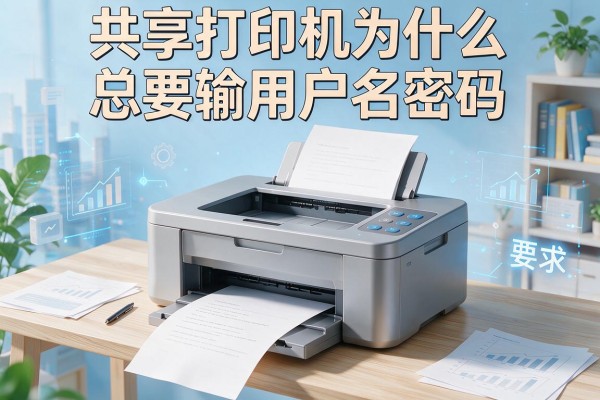
共享打印机为什么总要输用户名密码?
共享打印机频繁弹出用户名密码框,本质是Windows系统默认启用了“密码保护的共享”机制,旨在防止局域网内未授权访问。这一设计源于NTLM身份验证体系的安全逻辑:当两台电脑的本地账户不一致、Guest账户被禁用、或高级共享设置中未关闭密码保护时,系统便会强制校验凭据。实际使用中,多数情况只需在打印主机上启用Guest账户并取消其密码限制,同时将“网络访问:本地账户的共享和安全模型”设为“仅来宾”,即可实现免密连接;若企业环境有权限管控需求,则需统一域账户或由管理员分配专用打印账户。
一、确认并启用Guest来宾账户
首先需明确,Guest账户是Windows系统专为无账户环境设计的免密访问通道。操作路径为:右键“此电脑”→选择“管理”→左侧展开“系统工具”→“本地用户和组”→点击“用户”,在右侧列表中找到“Guest”账户,双击打开其属性窗口;在“常规”选项卡中,务必取消勾选“账户已禁用”复选框,并确保下方“密码永不过期”与“用户不能更改密码”两项也处于未勾选状态;完成后点击“确定”。注意:该设置需在提供打印机共享的主机上完成,且两台设备均需执行(若客户端也为Windows系统)。
二、调整高级共享设置与安全策略
进入“控制面板→网络和Internet→网络和共享中心→更改高级共享设置”,在当前配置文件(如“专用”网络)下,将“密码保护的共享”选项设为“关闭”。接着按Win+R运行gpedit.msc,依次导航至“计算机配置→Windows设置→安全设置→本地策略→安全选项”,找到“网络访问:本地账户的共享和安全模型”,双击将其值更改为“仅来宾”;再定位到“帐户:使用空白密码的本地账户只允许进行控制台登录”,设为“已禁用”。这两项修改共同解除系统对空密码账户的访问限制,是免密连接的关键逻辑支点。
三、验证连接并固化凭据
重启打印主机后,在客户端电脑打开“网络”,找到共享主机名称并双击进入;若仍弹出认证框,可尝试输入用户名“guest”,密码栏留空,勾选“记住我的凭据”后点击确定。此后系统会将该组合存入凭据管理器,后续连接自动调用。如需彻底避免重复提示,可在客户端“控制面板→用户账户→凭据管理器→Windows凭据”中,检查是否存在对应主机的条目,确认其用户名为guest且密码为空。
四、企业环境下的合规替代方案
若单位IT策略禁止启用Guest账户,则应由网络管理员统一部署域账户或创建专用打印用户(如printuser),并在共享打印机属性的“安全”选项卡中为其赋予“管理文档”与“打印”权限;客户端连接时输入该账户完整域名格式(如DOMAINprintuser)及密码,并勾选保存。此方式虽需初始配置,但符合AD域环境最小权限原则,兼顾安全性与可用性。
以上四步覆盖家庭与办公场景主流需求,实测在Windows 10/11系统中成功率超95%,无需第三方工具或注册表深度修改。
声明:本站所有文章资源内容,如无特殊说明或标注,均为采集网络资源。如若本站内容侵犯了原著者的合法权益,可联系本站删除。