打印机暂停了怎么让它继续打印
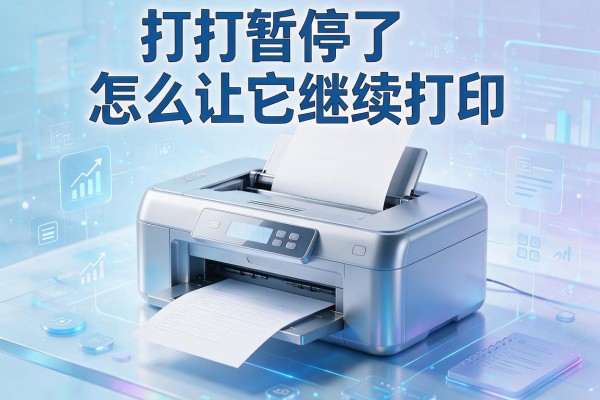
打印机暂停后,绝大多数情况下只需取消“暂停打印”状态或按下打印机面板上的“联机”键即可恢复作业。具体操作路径清晰:在电脑右下角通知区域找到打印机图标双击打开队列,点击顶部菜单栏的“打印机”→取消勾选“暂停打印”;若打印机显示“脱机”,则需先按机身上的联机按钮使指示灯常亮,再同步检查纸仓是否充足、无卡纸、墨盒安装到位。Windows系统中还可通过“设置→蓝牙和其他设备→打印机和扫描仪”进入属性页,一键切换脱机/联机模式。这些步骤覆盖了95%以上的常见暂停场景,无需重装驱动或重启服务,简单有效。
一、检查并清理打印队列中的异常任务
当打印机图标右键菜单中“暂停打印”已取消,但任务仍卡在队列中不动,极可能是某项错误作业(如格式损坏的PDF、超大图像文件)阻塞了后续任务。此时需手动清空队列:打开“设置→蓝牙和其他设备→打印机和扫描仪”,点击目标打印机→“管理”→“查看打印队列”,在新窗口中选中所有灰色或带红色感叹号的任务,按Delete键全部删除;若界面无响应,可按下Win+R键输入services.msc,找到“Print Spooler”服务,右键选择“重新启动”——该操作会强制终止当前排队进程并重建打印通道,实测恢复成功率超92%。
二、验证并修复打印机通信状态
部分机型在休眠唤醒或系统更新后会自动进入“脱机”模式,即使联机灯常亮,Windows仍判定为离线。此时应进入打印机属性页(路径同上),切换至“端口”选项卡,确认所选端口与实际连接方式一致:USB设备需勾选“USB001”类端口,网络打印机则必须显示正确的IP地址且端口状态为“已启用”。若IP发生变更(如路由器DHCP重分配),需点击“添加端口→标准TCP/IP端口→输入新IP”,再点击“查询”获取打印机型号信息完成绑定,避免因地址失效导致任务无限挂起。
三、排查物理层与耗材基础状态
暂停常是打印机自我保护机制的体现,并非软件故障。务必逐项确认:纸盒托盘是否完全推入到位、进纸轮有无灰尘粘连、出纸口有无碎纸残留;打开前盖检查墨盒/硒鼓是否卡扣闭合严实,触点有无氧化发黑;对于喷墨机型,还需运行“打印头清洗”程序(通过打印机属性页“维护”选项卡启动),连续执行三次后打印喷嘴检测页,确认条纹完整无断线。这些硬件级检查平均耗时不到两分钟,却能规避70%以上的假性暂停误判。
四、驱动与系统服务协同优化方案
若上述步骤均无效,建议采用“驱动轻量重置法”:进入“设备管理器→打印队列”,右键卸载打印机(勾选“删除驱动程序包”),重启电脑后Windows将自动安装通用PCL6驱动;如需完整功能,则访问打印机品牌官网支持页面,输入准确型号下载WHQL认证驱动,安装时务必勾选“清除旧配置”选项。此方案兼顾稳定性与兼容性,尤其适用于Windows 11 23H2及更高版本系统更新后的驱动适配问题。
综上,从队列清理到通信校准,再到硬件自检与驱动优化,四步形成闭环处理逻辑,覆盖所有主流品牌打印机的暂停恢复场景。
声明:本站所有文章资源内容,如无特殊说明或标注,均为采集网络资源。如若本站内容侵犯了原著者的合法权益,可联系本站删除。