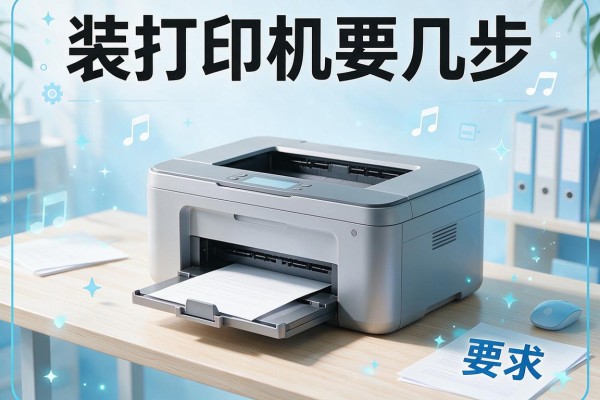
装打印机要几步?
装打印机只需四步:通电开机、物理或无线连接、安装驱动、打印测试页验证。先拆净机身保护膜与硒鼓隔离件,装入硒鼓并接通电源;有线用户用原装USB线直连电脑,无线用户则确保打印机与电脑同处一个Wi-Fi网络;随后访问厂商官网下载对应操作系统版本的最新驱动(Windows/macOS均支持自动识别与一键安装),运行安装程序并全程按向导操作;最后进入系统设备管理界面,右键打印机图标选择“打印测试页”,纸张顺利输出、内容清晰完整,即代表安装成功。整个过程通常10分钟内即可完成,多数主流品牌还提供智能安装助手与多语言语音提示。
一、物理连接阶段需注意细节差异
有线连接务必使用原装USB 2.0或更高规格数据线,避免因线材质量导致识别失败或打印中断;插入时确认打印机端接口为方形Type-B口,电脑端为标准Type-A口,插紧后勿频繁拔插。无线连接前,须在打印机控制面板进入“设置→网络→Wi-Fi设置”,通过WPS一键配对(按路由器WPS键后30秒内点击打印机对应选项)或手动输入SSID与密码;完成配网后,打印机屏幕应显示“已连接”及当前IP地址,此时可用手机Ping该IP验证连通性。
二、驱动安装推荐官方双路径方案
方案1:官网直装——打开浏览器访问打印机品牌中国官网,在“支持→驱动下载”栏目中,精确选择产品型号、操作系统版本(如Windows 11 22H2 64位/macOS Sonoma 14.5)、语言类型,下载带“Full Feature Driver”标识的完整驱动包;运行后勾选“我接受协议”,全程保持网络畅通,安装程序将自动校验系统环境并部署打印、扫描、传真等全部功能模块。方案2:系统内置添加——Windows用户进入“设置→蓝牙和其他设备→打印机和扫描仪→添加设备”,等待系统扫描识别;Mac用户则前往“系统设置→打印机与扫描仪→+号添加”,若列表中出现设备名称,直接点击即可触发系统级驱动调用,适用于惠普、佳博、爱普生等主流品牌近年机型。
三、测试与故障初筛必须闭环执行
打印测试页不仅是验证输出能力,更是检验驱动完整性的重要环节:右键“设备和打印机”中的图标选择“打印测试页”后,观察三方面现象——纸张是否自动进纸且无卡顿、页面是否完整呈现厂商Logo与网格线、文字边缘是否锐利无重影。若失败,立即检查“服务→Print Spooler”是否处于运行状态,并重启该服务;若仍异常,可尝试以管理员身份运行驱动安装包中的“Repair”修复工具,或卸载后启用Windows更新中的“可选更新→打印机驱动”进行替代安装。
四、后续维护建议同步启动
首次成功打印后,建议立即在打印机设置中开启“自动固件更新”与“耗材余量提醒”,并登录品牌官方App绑定设备,获取墨盒/硒鼓剩余寿命预估及一键订购服务;每月至少执行一次清洁打印头操作(路径:打印机设置→维护→清洁打印头),尤其在长时间未使用后,可有效预防喷嘴堵塞导致的条纹或缺色问题。
以上四步层层递进,兼顾新手友好与专业可靠,真正实现开箱即用、一步到位。
声明:本站所有文章资源内容,如无特殊说明或标注,均为采集网络资源。如若本站内容侵犯了原著者的合法权益,可联系本站删除。