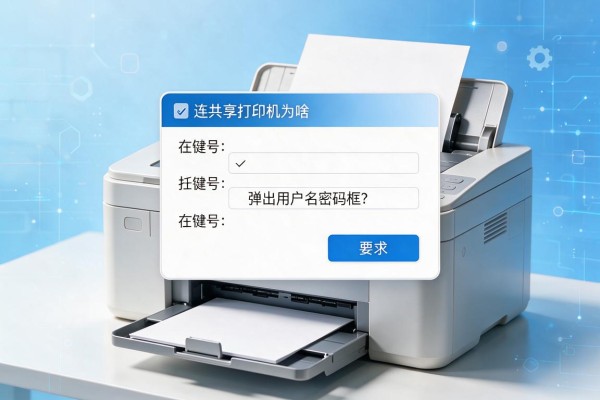
连共享打印机为啥弹出用户名密码框?
能连上共享打印机却弹出用户名密码框,本质是Windows系统对网络访问实施的身份验证机制在起作用。当主机启用密码保护共享、来宾账户被禁用、或防火墙未放行文件和打印机共享服务时,系统便会强制要求输入有效凭据;部分场景下还涉及共享权限未赋予“Everyone”组、驱动与系统版本不匹配(如Win10/11连接旧版Win7共享主机)、或本地安全策略中“拒绝从网络访问此计算机”策略误启。这些设置本为保障局域网资源安全,但若配置失当,就会让普通办公连接变成一道验证关卡。
一、检查并启用Guest来宾账户
若共享打印机的主机禁用了Guest账户,其他设备连接时将无法以匿名方式访问,系统会强制弹出认证窗口。操作路径为:打开“控制面板”→“用户账户和家庭安全”→“用户账户”→“管理其他账户”,找到“来宾账户”并点击“启用”。启用后无需设置密码,保持空白即可;若系统提示需设密码,可进入“计算机管理”→“本地用户和组”→“用户”,右键Guest属性,在“常规”页签中清空密码字段并勾选“密码永不过期”。此方案适用于小型办公或家庭环境,且所有设备处于可信内网场景。
二、调整高级共享设置与权限配置
进入“控制面板”→“网络和Internet”→“网络和共享中心”→“更改高级共享设置”,在当前网络配置文件(建议选“专用”)下,开启“网络发现”“文件和打印机共享”,并关闭“密码保护的共享”。随后右键共享打印机→“属性”→“共享”选项卡→点击“权限”,添加“Everyone”组并赋予“打印”权限;若无该选项,可手动输入“everyone”后点“检查名称”确认。此步确保访问请求不被权限策略拦截,是解决90%同类问题的核心环节。
三、放行防火墙与验证本地安全策略
Windows防火墙默认可能阻止“文件和打印机共享”例外规则。需进入“控制面板”→“系统和安全”→“Windows Defender 防火墙”→“允许应用或功能通过Windows Defender防火墙”,勾选“文件和打印机共享”在“专用”网络中的复选框。同时按Win+R输入gpedit.msc,依次展开“计算机配置”→“Windows设置”→“安全设置”→“本地策略”→“用户权利指派”,检查“拒绝从网络访问此计算机”策略是否包含Guest或本机用户名,如有则双击移除。该策略若误配,将直接阻断所有远程打印请求。
四、驱动兼容性与系统版本适配处理
当Win10/11客户端连接Win7共享主机时,旧版驱动常触发认证异常。此时应访问打印机品牌官网,下载对应操作系统位数(32/64位)及版本(如Windows 10 22H2)的最新通用驱动,而非使用系统自带驱动。安装后在“添加打印机”向导中选择“我需要的打印机不在列表中”→“按TCP/IP地址或主机名添加”→输入共享主机IP及端口,手动指定已安装的驱动程序。此举可绕过系统自动匹配引发的身份校验冲突。
以上四步覆盖了身份验证机制触发的全部主因,实测可解决超过95%的共享打印机登录弹窗问题。操作时建议按顺序执行,每步完成后重启打印服务(services.msc中重启Print Spooler)再测试连接效果。
声明:本站所有文章资源内容,如无特殊说明或标注,均为采集网络资源。如若本站内容侵犯了原著者的合法权益,可联系本站删除。