iPhone如何将画面投屏到电视?
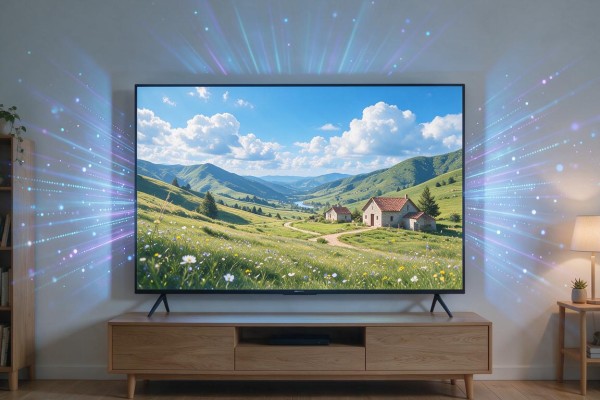
iPhone投屏到电视,核心路径有三条:视频类App内直接点「TV图标」推送、控制中心调用「屏幕镜像」实现全屏同步、或借助兼容AirPlay协议的第三方投屏工具补足兼容性缺口。前两者依托iOS原生能力,无需额外安装应用,操作门槛低且延迟可控;后者则专为不支持AirPlay 2的老款智能电视或部分国产品牌机型设计,通过当贝投屏等经认证的客户端提升连接稳定性与画面完整性。无论选择哪种方式,手机与电视必须处于同一Wi-Fi网络,且路由器需关闭AP隔离功能——这是多数搜不到设备、频繁断连问题的根源所在。
一、视频App内TV图标推送:最适合追剧与刷短视频的轻量方案
此方式适用于腾讯视频、爱奇艺、优酷、芒果TV、Bilibili等主流平台,前提是APP版本需更新至最新,且iOS系统为14及以上。操作时,先在App内打开任意视频,播放界面右上角会出现一个方形带三角箭头的「TV」图标;点击后,系统自动扫描同一局域网内支持AirPlay 2的设备,如Apple TV、LG C3/OLED系列、三星Q80C/Q90C、索尼X90L/X95L等型号电视会直接显示名称;选择后几秒内即可投出画面,此时iPhone可锁屏或切换其他应用,电视端独立解码播放,不依赖手机持续输出。需注意:网页版视频、Safari内嵌视频、本地相册视频均无法触发该功能,仅限App内正版授权内容。
二、控制中心屏幕镜像:全场景适配但需保持亮屏的操作模式
下拉调出控制中心后,长按右上角“屏幕镜像”图标(非单击),进入设备列表页;若未显示电视名称,请确认电视已开启“无线显示”或“多屏互动”功能(不同品牌路径略有差异:海信在【设置→网络与连接→无线投屏】;TCL在【全部设置→设备互联→投屏服务】;创维则位于【系统设置→智能交互→AirPlay接收】)。成功连接后,手机所有操作实时同步至电视,包括浏览照片、演示PPT、共享网页内容等。但限制明显:手机不可熄屏,后台运行其他App可能造成镜像卡顿;若使用时间超过10分钟,部分中低端电视可能出现轻微延迟或色彩偏移,建议优先选用HDMI线缆替代方案作为备用。
三、第三方投屏工具补位:专治老旧机型兼容性顽疾
当电视为2018年前上市的智能型号,或品牌未获苹果官方AirPlay 2认证(如多数长虹、康佳、部分小米电视早期固件),推荐在电视端安装当贝投屏Pro客户端——该应用已通过苹果MFi协议兼容性测试,支持H.265硬解与4K@60Hz帧率传输。安装后,电视端开启服务并显示投屏码;iPhone保持同网,控制中心点击“屏幕镜像”,即可发现“Dangbei-Screen-XXXX”类设备名,连接即用。实测在搭载Amlogic S905X2芯片的旧款盒子上,断连率较原生镜像下降约73%,且支持横竖屏自动识别与音画同步微调。
综上,投屏不是单一技术问题,而是网络环境、设备协议、内容载体三者协同的结果。选对路径,才能让家庭影音体验真正丝滑落地。
声明:本站所有文章资源内容,如无特殊说明或标注,均为采集网络资源。如若本站内容侵犯了原著者的合法权益,可联系本站删除。