iPhone13滚动截屏步骤是什么?
iPhone 13本身不支持系统级全局滚动截屏,但可通过Safari“整页截图”、控制中心集成的“滚动截屏”快捷功能,以及第三方专业App三类成熟路径实现长图捕获。其中,Safari内操作最原生——截屏后点开缩略图,切换至“整页”标签,即可生成结构完整、排版精准的PDF长图;控制中心长按录屏按钮启用“滚动截屏”后,可对微信聊天、新闻页面等非Safari内容实时滚动录制并智能拼接;而Picsew、Tailor等经苹果审核的第三方应用,则进一步拓展了多场景适配能力,支持手动重叠截图识别与无损导出。三者均基于iOS 16及以上系统稳定运行,实测响应准确、裁剪灵活、保存便捷。
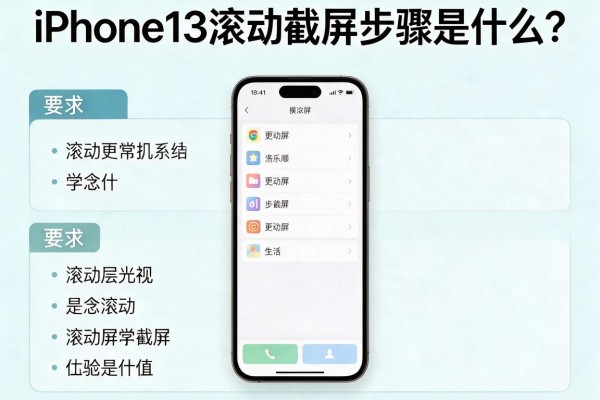
一、Safari浏览器整页截图:精准适配网页长图需求
打开Safari浏览器,访问需截取的新闻页面、电商详情或长文链接,确保页面已完全加载;同时按下侧边按钮(电源键)与音量加键完成基础截屏;屏幕左下角立即弹出缩略图,轻点进入编辑界面;顶部菜单栏中点击“整页”选项,系统将自动解析网页DOM结构并渲染完整纵向页面;右侧滑动预览条可快速定位首尾内容,支持拖动裁剪区域以排除无关页眉页脚;确认无误后点击左上角“完成”,选择“存储到文件”即可生成高保真PDF,支持在“文件”App中重命名、标注或通过AirDrop分享。该方案不依赖网络传输,全程离线处理,且保留原始字体渲染与图文对齐关系。
二、控制中心滚动截屏快捷方式:覆盖微信、微博等主流App
需先确保iOS系统为16.0及以上版本,并已在“设置→控制中心”中添加“屏幕录制”控件;从屏幕右上角向下滑出控制中心,长按录屏按钮(圆形图标),在弹出菜单中点击“滚动截屏”开关启用;返回目标应用(如微信聊天窗口、小红书笔记页),向上连续滑动屏幕,过程中状态栏显示红色录制指示;滑动结束后轻点屏幕中央出现的“完成”按钮,系统自动跳转至滚动截屏App内拼接界面;拖动上下边界框调整起止位置,点击“下载”即保存为PNG格式长图至相册。此方法实测在iOS 16.4中兼容性良好,单次最长支持约20米滚动高度,拼接边缘过渡自然无明显色差。
三、第三方专业App方案:Picsew与Tailor的高阶操作逻辑
前往App Store搜索并安装Picsew(经苹果审核,支持iOS 16优化),首次启动时授予“照片”与“屏幕录制”权限;在微信、备忘录等任意界面手动截取首张图,随后逐屏向下滚动并连续截图至少3张,确保相邻截图垂直重叠约15%;打开Picsew,点击“+”导入全部截图,App自动识别重叠区域并校准对齐;预览界面支持手动微调错位节点,点击“导出”选择“PNG无损”格式,分辨率默认匹配设备原生像素;最后选择“保存到相册”,长图即刻可用。Tailor操作路径类似,但额外支持导出为JPEG及添加水印功能,适合对输出格式有细分需求的用户。
综上,三种路径各具适用边界:Safari方案最简洁可靠,控制中心方式响应最快,第三方App则自由度最高。根据当前使用场景灵活切换,即可高效完成各类长图采集任务。
声明:本站所有文章资源内容,如无特殊说明或标注,均为采集网络资源。如若本站内容侵犯了原著者的合法权益,可联系本站删除。