iPhone 11 NFC功能开启方法
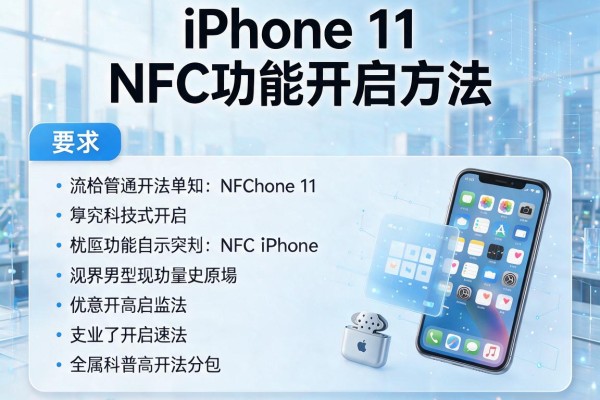
iPhone 11 的 NFC 功能无需手动“开启”,它在出厂状态下即默认启用,且深度集成于系统底层——只要设备运行 iOS 13.1 及以上版本(官方支持的最低系统),NFC 模块便始终处于待命状态。你只需在“设置”中进入“钱包与 Apple Pay”,添加银行卡或交通卡,或靠近支持 NFC 的闸机、POS 机、智能门锁,功能便会自动触发;若需确认状态,可前往“设置 > 通用 > NFC”查看开关(国行机型可见),但该开关仅控制部分第三方标签读取权限,并不影响 Apple Pay、交通卡等核心场景。实际使用中,解锁屏幕后将手机顶部靠近感应区,毫秒级响应即可完成支付或验证,稳定性和兼容性已通过银联、交通联合及全球主流门禁系统的广泛适配验证。
一、确认NFC功能可用性的具体路径
国行版iPhone 11用户可在“设置 > 通用”页面底部直接找到“NFC”开关选项,点击进入后可见明确的开启/关闭滑块。该开关实际作用是授权第三方App调用NFC读取权限(如扫描门禁卡信息、识别智能海报等),并非控制底层通信模块本身。若此选项不可见,说明当前iOS版本(如iOS 15.7或更高)已将入口整合至“设置 > 钱包与Apple Pay > 交通卡/NFC标签读取”子项中,此时需逐级展开查看。值得注意的是,美版、日版等非国行机型在系统设置中默认不显示独立NFC开关,属苹果区域固件策略差异,不影响Apple Pay和交通卡功能正常使用。
二、确保核心功能正常运行的四步验证法
首先检查系统版本:前往“设置 > 通用 > 软件更新”,确认已升级至iOS 14.6及以上(官方推荐稳定版本);其次验证钱包配置:打开“钱包与Apple Pay”,确认至少添加一张有效银行卡或已开通的交通卡(如北京一卡通、上海公共交通卡);第三测试物理响应:手持iPhone 11顶部(摄像头模组下方区域)贴近支持NFC的POS机或地铁闸机,屏幕应即时亮起并弹出支付界面或卡片动画;最后排查干扰因素:避免手机壳含金属层或磁吸配件遮挡天线位置,建议使用原装硅胶壳或无金属边框保护套。
三、拓展使用场景的实操配置指南
若需模拟实体门禁卡,须先确认物业系统是否支持虚拟卡写入——仅部分基于ISO 14443-A协议的MIFARE Classic卡可被iPhone 11兼容。操作路径为:“钱包 > 右上角+号 > 扫描通行证 > 选择‘门禁卡’ > 按提示将卡贴近手机背部中上部”。对于公交卡开通,进入“钱包 > +号 > 交通卡 > 选择城市 > 填写支付信息”,系统将自动完成空中发卡,无需额外开启NFC开关。第三方自动化需求(如触碰标签启动快捷指令),需在“快捷指令 > 自动化 > 创建个人自动化 > NFC”中完成标签绑定,此环节才真正依赖“设置 > 通用 > NFC”开关状态。
四、常见异常的精准应对方案
当出现“靠近无反应”时,优先尝试强制重启:快速按压音量上键再松开,快速按压音量下键再松开,长按侧边按钮直至苹果标志出现;若仍无效,进入“设置 > 钱包与Apple Pay > 交易安全 > 关闭‘需要密码’再重新开启”,可重置安全模块缓存。另外,部分老旧POS机仅支持EMV Contactless标准而未启用NFC唤醒逻辑,此时需手动打开“钱包”App并提前调出卡片界面,再贴近感应区。
综上,iPhone 11的NFC体验本质是“隐形服务”,用户只需关注卡片配置与物理交互,系统级保障已覆盖绝大多数日常场景。
声明:本站所有文章资源内容,如无特殊说明或标注,均为采集网络资源。如若本站内容侵犯了原著者的合法权益,可联系本站删除。