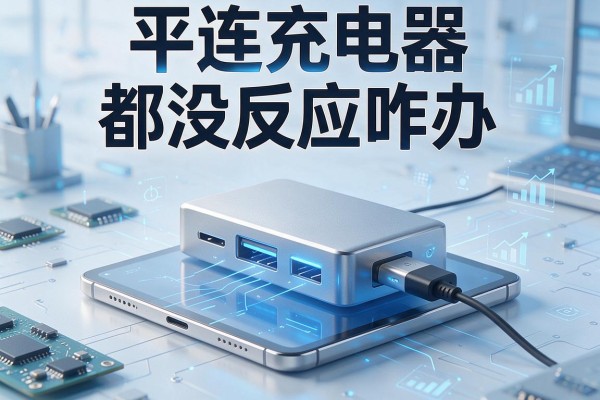
平板连充电器都没反应咋办
平板连充电器完全没反应,大概率是供电通路中断或系统级唤醒失效,而非电池彻底报废。先别急着送修——九成以上情况能通过“换线换头、清灰重启、关机强充”三步快速定位:确认是否用了原装或PD/MFi认证的充电器与数据线;用软毛刷或酒精棉签仔细清理Type-C或Lightning接口内微尘与氧化物;长按电源键15秒强制重启,再尝试关机状态下连接充电器静置30分钟。这些操作覆盖了接触不良、固件卡死、端口遮挡等最常见诱因,且无需任何专业工具,多数用户在家即可完成初步排查。
一、确认供电源头是否可靠
先排除外部供电问题,这是最容易被忽略的环节。拔下充电器,用同一插座给手机或其他设备充电,验证插座是否有电;若使用插线板,尝试直接插入墙插,避开可能接触不良的扩展接口。同时检查充电器指示灯是否亮起——部分快充头在无负载时会自动熄灭,可先连接数据线再接入平板,观察指示灯是否闪烁或常亮。若充电器完全无反应,优先更换为原厂或明确标注支持5V/2A以上输出的PD协议充电头,避免使用电脑USB口、老旧五伏一安充电器等低功率来源。
二、深度清洁接口与排查物理损伤
Type-C或Lightning接口内部积灰、金属触点氧化或异物卡滞,会导致供电通路瞬间断开。切勿用金属针或硬物捅刺,应取棉签蘸取少量95%浓度医用酒精,轻轻旋转擦拭接口内壁,待自然风干2分钟后再连接充电器。若发现接口周围有明显磕碰变形、金属片塌陷或松动,说明存在物理损伤,此时继续尝试可能加剧短路风险,建议立即停止操作并预约官方售后检测。
三、执行关机强充与系统级唤醒测试
部分平板在电量极低(低于1%)且系统未正常休眠时,会进入“假关机”状态,导致无法响应充电指令。需先长按电源键15秒强制断电,待屏幕彻底黑屏无任何背光后,再连接充电器静置30分钟——期间切勿反复插拔或按压按键。30分钟后,长按电源键10秒尝试开机;若屏幕仍无反应,可重复该流程两次。此操作能有效唤醒深度休眠的电源管理芯片,对高通/联发科平台机型尤为有效。
四、交叉验证配件与隔离故障源
准备一根已知完好的MFi认证或USB-IF PD认证数据线,搭配另一款经确认正常的快充头(如笔记本PD适配器),逐一替换测试。若更换后恢复正常,则原配件存在隐性故障;若仍无反应,再将原充电器与数据线连接至同品牌其他设备(如手机)验证其输出能力。此步骤可精准锁定是平板本体问题,还是配件链路失效。
五、最后防线:备份数据后恢复出厂设置
当上述操作均无效,且设备能短暂点亮但无法维持供电,大概率存在系统底层服务异常。此时应通过电脑端官方工具(如华为HiSuite、三星Smart Switch、苹果iTunes/Finder)完成完整数据备份,随后进入设置→系统→重置→恢复出厂设置。注意:此操作不解决硬件故障,但可排除系统级电源管理模块崩溃导致的“零响应”现象。
综上,绝大多数无反应充电问题都源于可逆的接触或固件异常,冷静执行标准化排查即可大幅降低误判率。
声明:本站所有文章资源内容,如无特殊说明或标注,均为采集网络资源。如若本站内容侵犯了原著者的合法权益,可联系本站删除。