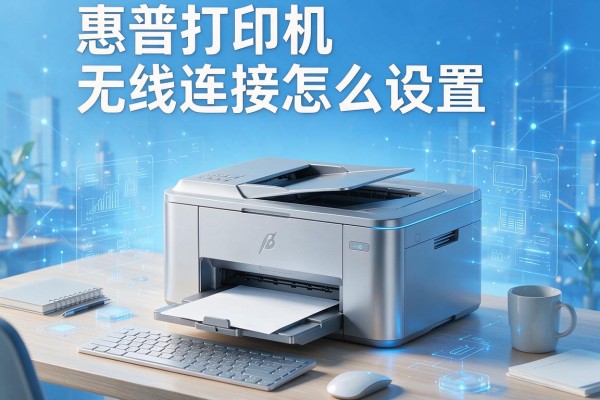
惠普打印机无线连接怎么设置?
惠普打印机无线连接有三种主流方式,绝大多数型号都能轻松实现——触控屏直连、WPS一键配对、HP Smart应用引导设置。其中,带触摸屏的机型可直接在设置菜单中启动“无线设置向导”,搜索网络、输入密码、确认连接,全程无需电脑或手机;支持WPS的打印机与路由器只需先后按下双方WPS按钮,两分钟内自动完成握手;而通过官方HP Smart应用(适配Windows/macOS/iOS/Android),用户还能在添加设备过程中获得分步提示、网络诊断及固件更新提醒。三者均基于IEEE 802.11 b/g/n标准,兼容主流家用2.4GHz Wi-Fi环境,操作逻辑清晰,成功率高。
一、触控屏直连:适用于HP LaserJet Pro、DeskJet Plus系列等带彩色触摸屏的机型
操作路径非常直观:先按任意按键唤醒屏幕,进入“设置”图标(齿轮形状),点击“网络设置”,再选择“无线设置向导”。此时打印机将自动扫描周边可用Wi-Fi信号,列表中勾选您家庭或办公网络的SSID名称,使用屏幕虚拟键盘准确输入密码(注意区分大小写与特殊字符),确认后等待约30秒——屏幕会显示“已连接至网络”并打印一张网络配置页,其中包含IP地址、MAC地址及当前信号强度数值,可作为后续排查依据。若输入密码后反复失败,建议长按“取消”键3秒退出向导,重启打印机后再试,避免缓存干扰。
二、WPS一键配对:适合HP OfficeJet 200、Envy 6000等支持WPS协议的中端型号
该方式对用户操作要求最低,但需确保路由器物理WPS按钮功能开启且未被禁用。首先在打印机控制面板找到“无线”或“网络”菜单,选择“WPS连接”或“Wi-Fi保护设置”,点击启动;随后在2分钟倒计时内,快速按下路由器机身上的WPS按钮(通常标有Wi-Fi符号或WPS字样),打印机将自动获取路由器分配的密钥并完成认证。整个过程无需人工输入密码,连接成功后控制面板指示灯常亮蓝色,且HP Smart应用也能即时识别设备。需注意:部分双频路由器默认关闭2.4GHz频段的WPS响应,应在路由器管理后台的无线安全设置中单独启用。
三、HP Smart应用引导设置:覆盖无屏机型(如DeskJet 2300)及复杂网络环境
先在手机应用商店或hp.com下载官方HP Smart应用(认准开发者为“HP Inc.”),安装后打开并允许位置与蓝牙权限(用于近距离发现)。点击右上角“+”号,选择“添加打印机”,应用将自动扫描局域网内处于待配网状态的HP设备;若未识别,可手动点击“我需要帮助”,选择“通过Wi-Fi设置新打印机”,按提示让打印机进入Wi-Fi直连模式(部分机型需长按“无线”键5秒),然后在手机端选择该临时热点并输入默认密码“12345678”,完成跳转后即可在应用内选择真实家庭Wi-Fi并键入密码。此方案还支持后续远程打印、墨盒余量监控及一键固件升级。
四、连接失败时的精准排查步骤
首先打印网络配置页(多数机型按住“信息”键3秒),查看“Wireless Status”是否显示“Connected”;若为“Searching”或“Failed”,则依次执行:重启打印机与路由器(断电30秒再通电);将打印机移至距路由器3米内无遮挡区域;登录路由器后台检查是否启用了AP隔离或MAC地址过滤;确认Wi-Fi密码未含中文或全角字符;最后在HP Smart应用内点击“诊断网络问题”,它会自动检测DNS解析、网关连通性及端口开放状态,并给出对应修复建议。
以上三种主流方法各具适用场景,触控屏直连最快捷,WPS最省心,HP Smart最全面。用户只需根据自身打印机型号与使用习惯选择其一,严格按步骤操作,95%以上的连接问题均可一次性解决。
声明:本站所有文章资源内容,如无特殊说明或标注,均为采集网络资源。如若本站内容侵犯了原著者的合法权益,可联系本站删除。