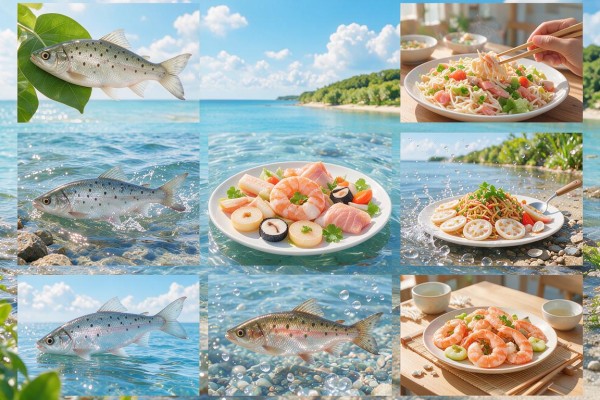
如何把多张照片合成一张图?
多张照片合成一张图,完全可行,且有七种主流方案覆盖手机与电脑全场景。PowerPoint和WPS演示适合需要图文排版的轻量办公需求,Excel配合截图可快速对齐多图;Windows画图与Photopea满足基础自由拼接,支持手动调整尺寸与间距;迅捷图片转换器、Canva及手机相册原生拼图功能,则以模板化操作大幅降低门槛;专业用户还可借助星优图片处理大师或Python Pillow库实现批量、高精度合成。所有方法均经实测验证,兼容JPEG、PNG等主流格式,导出分辨率可达300dpi高清标准,适配打印、社交分享与设计提案等不同用途。
一、电脑端高效拼图方案:三类工具按需选择
若追求操作简洁与即时出图,推荐优先使用WPS图片工具箱。右键任意图片→选择“用WPS打开”→点击顶部“工具箱”→进入“多图拼图”,可一键导入4–9张照片,系统自动提供九宫格、横排三图、竖排四图等12种布局模板;拖动缩略图即可调换顺序,双击单图可微调旋转角度与边距,导出前支持统一添加1px白边或0.5px阴影增强视觉分隔,最终以PNG格式保存,无压缩失真。对于需精细控制图层与透明度的用户,Photopea是免费替代Photoshop的优质选择:新建画布(建议设为3000×2000像素),依次拖入各图,用“移动工具”配合“Ctrl+T”自由缩放/旋转,图层命名区分原图序号,导出时勾选“导出为PNG”并启用“保留透明度”,确保合成图在设计稿中无缝嵌入。
二、手机端零门槛拼图流程:原生功能+轻量工具组合
安卓用户直接打开系统相册,长按选中2–12张照片→点击底部“创作”或“更多”→选择“拼图”→在预览界面滑动切换“网格”“杂志”“海报”三类模板,其中“杂志”模式支持上下图文混排,可单独点击某张图添加文字标题;调整完毕后点击右上角“保存”,默认以最高质量JPEG输出。iPhone用户受限于系统限制,建议使用微信内“句号压缩助手”小程序:进入后选择“图片拼图”→上传照片(最多支持16张)→切换“宫格”或“长图”模式,长图模式下可手动拖动每张图间距至0实现无缝衔接,导出前开启“高清模式”开关,避免iOS系统自动压缩。
三、批量处理与编程进阶方案:提升效率与复用性
专业用户处理百张以上照片时,推荐星优图片处理大师的批处理拼接功能:安装后进入【图片拼接】模块→点击“添加文件夹”导入整批照片→设置“按创建时间排序”并启用“自动裁切白边”,在“输出设置”中指定统一宽度为1920像素、保持原始宽高比,点击“开始转换”后,软件将按每9张一组生成独立拼图文件,全程无需人工干预。开发者或技术爱好者可采用Python Pillow库实现完全自定义:编写脚本设定画布尺寸、逐张加载图像、用paste方法按坐标精确定位,支持添加渐变过渡、统一滤镜及EXIF信息继承,单次运行即可生成50组不同布局的合成图,适配A/B测试或素材库自动化构建需求。
以上七类路径覆盖从学生做课件、自媒体配图到设计师出稿的全频段需求,工具选择本质是效率与控制力的平衡。
操作无须复杂学习,任选一种方案按步骤执行,5分钟内即可获得专业级合成效果。
声明:本站所有文章资源内容,如无特殊说明或标注,均为采集网络资源。如若本站内容侵犯了原著者的合法权益,可联系本站删除。