netgear路由器设置需要什么步骤
Netgear路由器设置只需三步即可完成基础联网:硬件连接、网页登录、向导配置。先将光猫LAN口与路由器WAN口用网线直连,电脑接入LAN口或默认Wi-Fi,通电待指示灯稳定;接着在浏览器输入192.168.1.1或www.routerlogin.net,用默认账号admin/password登录,首次务必修改管理员密码;最后启动“设置向导”,系统自动识别上网方式——PPPoE需输入宽带账号密码,动态IP则直接跳过,再分别设定2.4GHz/5GHz无线名称与强密码,选择WPA2-PSK或WPA3加密协议,点击保存即生效。整个过程无需安装驱动,兼容Windows、macOS及主流Linux系统,多数型号还支持Nighthawk App扫码快速部署。
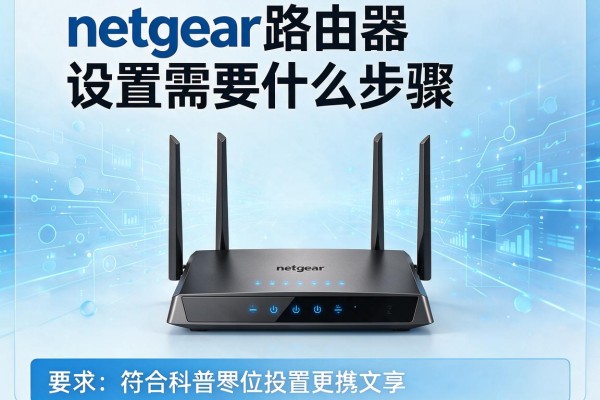
一、硬件连接与网络环境确认
务必确保光猫已稳定联网并完成重启:断电静置三分钟后再上电,待其所有指示灯常亮无闪烁;随后用原装网线将光猫LAN口接入Netgear路由器WAN口(切勿误接LAN口),电脑可通过有线方式插入任意LAN口,或临时连接路由器默认Wi-Fi(名称与密码印在机身标签上);通电后观察路由器电源灯、WAN灯及Wi-Fi灯——WAN灯常亮表示广域网链路已通,若为闪烁或熄灭,需检查网线插紧程度及光猫端口状态。
二、登录管理界面与安全加固
浏览器地址栏输入192.168.1.1或www.routerlogin.net(部分新款型号支持routerlogin.com),回车后进入登录页;使用默认凭证admin/password登录成功后,系统会强制跳转至“修改管理员密码”页面——此处必须设置不少于8位、含大小写字母+数字的组合密码,并妥善记录;同时建议关闭WPS功能(路径:高级 → 高级设置 → WPS → 关闭),因该协议存在已知安全风险;如曾遗忘密码,可用牙签长按机身Reset孔10秒,待所有灯同步快闪后松开,恢复出厂设置再重试。
三、互联网连接与无线精细化配置
进入“设置向导”后,系统自动检测上网类型:若识别为PPPoE,需准确填写运营商提供的宽带账号(含@后缀域名)与密码,区分大小写且不可留空格;若为动态IP(DHCP),则无需任何输入;静态IP需严格按ISP提供的IP地址、子网掩码、网关及DNS逐一填写。无线设置中,应分别为2.4GHz和5GHz频段设置不同SSID(如“Home-2G”与“Home-5G”),密码统一采用WPA3加密(若设备支持)或WPA2-PSK[AES],禁用弱兼容的TKIP模式;开启Smart Connect功能可让终端自动优选频段,提升多设备并发体验。
四、验证与长期维护要点
设置保存后,路由器将自动重启约90秒,完成后用手机或电脑连接新Wi-Fi,打开网页测试访问;进入“高级 → 管理 → 路由器升级”,检查是否有固件更新——Netgear官方固件修复漏洞并优化Wi-Fi 6/6E性能;日常可定期导出配置文件(路径:高级 → 管理 → 备份设置),避免重置后重复配置;大户型用户若发现信号覆盖不足,不建议盲目加装信号放大器,而应优先考虑Orbi系列Mesh组网方案,通过专用回程信道保障稳定性。
以上步骤覆盖从初次通电到稳定联网的全链路操作,兼顾安全性、兼容性与扩展性,适配R6700、R7000、XR500及Orbi RBK系列等主流型号。
声明:本站所有文章资源内容,如无特殊说明或标注,均为采集网络资源。如若本站内容侵犯了原著者的合法权益,可联系本站删除。