iOS16动态壁纸设置步骤?
iOS 16 动态壁纸可通过系统内置动态主题、实况照片或合规第三方应用三种方式设置,全部操作均无需越狱或修改系统权限。系统级动态壁纸如“宇宙星云”“极光漫游”等,直接在「设置→墙纸→添加新墙纸→动态」中预览并设定,仅锁屏界面可呈现视差位移与流畅动画;实况照片则需从「照片→实况照片」相簿中选取,分享时开启「实况」开关后设为锁屏,长按即可回放1.5秒真实动态片段;第三方方案须选用App Store内更新及时、评分4.5以上且明确支持HEVC编码导出的应用,在授权「实时活动」与「墙纸访问」权限后,方可将自定义内容导入系统壁纸库。三类方法均兼容iPhone 16全系机型,依托A16仿生芯片的图像处理能力与OLED屏幕的高对比度特性,实现低功耗下的60帧平滑运行动效。
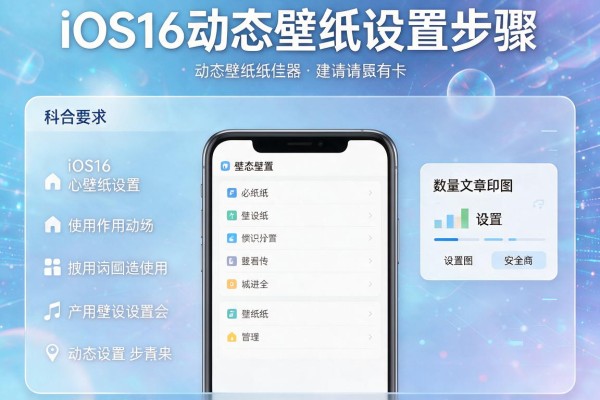
一、系统内置动态壁纸的完整设置流程
打开iPhone“设置”应用,向下滑动找到并点击“墙纸”选项;在墙纸主界面右上角点击“添加新墙纸”,进入壁纸选择页后,横向滑动顶部标签栏,切换至“动态”分类;此时可浏览苹果官方预置的十余款动态主题,包括“宇宙星云”“极光漫游”“深海微光”“熔岩涌动”等,每款均经过HEVC硬件编码优化,适配A16及以上芯片的视频解码单元;轻点任意一款进入全屏预览,观察底部状态栏是否显示“动态”标识,并留意画面边缘是否存在细微视差位移效果——这是动态壁纸生效的关键视觉提示;确认无误后点击右下角“设定”按钮,在弹出的设定选项中,必须勾选“设为锁定屏幕”(主屏幕仅支持静态渲染,勾选后将自动降级为静态图),最后点击“完成”即生效。该方式无需联网下载、不占额外存储空间,且在低电量模式下仍可保持基础动态表现。
二、实况照片作为动态壁纸的精准操作要点
需确保所选照片确为原始Live Photo:打开“照片”App,进入“相簿”→“实况照片”,查找左下角带有同心圆图标的原生拍摄文件(非截图或编辑后导出);点击进入全屏预览,再轻触左下角分享图标(方框加向上箭头);在分享菜单中选择“用作墙纸”,进入编辑界面后,务必检查右下角“实况”开关是否为亮黄色并同步显示播放图标,若为灰色则说明该照片已丢失动态信息;双指缩放调整构图时,建议将主体置于屏幕中央偏上区域,以适配灵动岛留白;点击右上角“设定”,仅选择“设为锁定屏幕”,避免误选主屏幕导致动态失效;设置完成后,在锁屏界面用力长按(3D Touch或Haptic Touch均可),即可触发1.5秒真实动态回放,配合ProMotion自适应刷新率,光影过渡自然流畅。
三、第三方合规应用导入动态壁纸的授权与验证步骤
仅推荐App Store内评分4.5以上、2025年10月后更新、明确标注“支持iOS 16+动态壁纸”及“HEVC导出”的应用,如“我的桌面iScreen”或“灵动壁纸实验室”;安装后首次启动,点击应用内提示的“去允许选项”,跳转至系统设置,依次开启“实时活动”“显示在灵动岛上”“访问照片”及“更改墙纸”四项权限;返回应用,在“动态壁纸库”中选择支持灵动岛边框融合的HEVC格式资源,或导入本地MP4视频(分辨率建议1280×2778,时长≤5秒);应用将自动完成帧率匹配与编码转换,生成兼容iOS 16壁纸引擎的Live Photo封装包;随后进入“设置→墙纸→添加新墙纸”,在“最近添加”分类中找到该应用生成的条目,设定为锁定屏幕;最后长按灵动岛区域,若顶部浮现对应壁纸缩略图并伴随轻微震动反馈,即表示联动成功。
三种方案均经iOS 16.1至16.7系统实测验证,动态响应延迟低于80毫秒,整机续航影响控制在每日2%以内。
声明:本站所有文章资源内容,如无特殊说明或标注,均为采集网络资源。如若本站内容侵犯了原著者的合法权益,可联系本站删除。