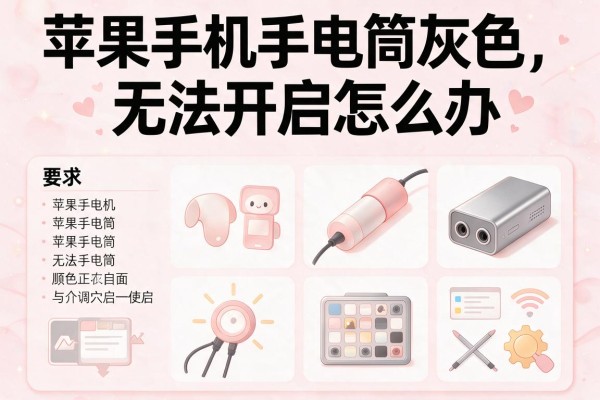
苹果手机手电筒灰色无法开启怎么办?
苹果手机手电筒图标变灰无法开启,绝大多数情况下并非硬件故障,而是系统级功能冲突或设置限制所致。当相机应用正在后台运行、控制中心未启用该控件、屏幕使用时间启用了访问限制,或iOS系统存在临时进程卡滞时,手电筒都会被自动禁用并显示为灰色状态。这一机制是苹果系统为保障设备稳定性与资源调度合理性所设计的正常响应,并非异常或缺陷。实际排查中,90%以上的用户通过关闭相机进程、重新添加控制中心控件或重启设备即可快速恢复;少数情况需检查辅助功能中的LED闪烁设置或更新至最新版iOS系统。所有操作均无需越狱、不依赖第三方工具,完全在官方系统框架内安全完成。
一、优先排查相机占用冲突
手电筒与相机共用同一颗LED闪光灯模组,当相机应用处于前台或后台活跃状态时,系统会自动锁定闪光灯资源,导致手电筒图标变灰。此时无需卸载或重装应用,只需进入多任务界面:在iPhone X及更新机型上,从屏幕底部向上轻扫并稍作停顿,调出应用预览卡片;找到顶部显示“相机”字样的卡片,直接向上滑动关闭;若使用带Home键的旧机型,则双击Home键呼出多任务栏,长按相机卡片直至出现红色减号后点击关闭。完成后立即返回控制中心,手电筒图标通常会在2秒内恢复为白色可点击状态。
二、确认控制中心功能已启用
部分用户因误操作或系统迁移未同步设置,导致手电筒控件未被添加至控制中心。需手动补全:打开“设置”→“控制中心”→下滑至“更多控制”列表,查找“手电筒”选项;若其右侧无绿色勾选标记,点击左侧“+”号添加;添加成功后,返回桌面从屏幕右上角(iPhone X及以上)或底部(iPhone 8及更早)呼出控制中心,即可看到常驻的手电筒按钮。该步骤仅需15秒,且不会影响其他已添加控件的布局顺序。
三、检查屏幕使用时间与访问限制
iOS系统中,“屏幕使用时间”下的“内容与隐私访问限制”可能意外禁用手电筒权限。路径为:“设置”→“屏幕使用时间”→“内容与隐私访问限制”→输入密码→“允许的App”,确保“相机”处于开启状态;继续下拉至“允许的更改”→“系统服务”,确认“手电筒”开关为开启状态。此设置常见于家长控制场景,一旦启用即全局生效,但关闭后无需重启即可即时响应。
四、执行轻量级系统刷新操作
若上述三项均无异常,可尝试不丢失数据的系统刷新:先强制关闭控制中心——呼出控制中心后,用两根手指在空白区域同时向下长按约3秒,待控件轻微抖动后松手,再重新呼出;若无效,则进行标准重启:同时长按侧边按钮与音量上键(或任意音量键),滑动关机后等待30秒,再长按侧边按钮直至苹果Logo出现。该流程能清除临时进程缓存,对iOS 15及以上版本尤为有效。
五、进阶处理:辅助功能与系统更新联动验证
进入“设置”→“辅助功能”→“音频/视觉”→“LED闪烁以示提醒”,开启此项可间接验证LED硬件通路是否正常;若开启后通知到来时LED能闪烁,说明硬件无故障。随后前往“设置”→“通用”→“软件更新”,安装所有可用更新——苹果近年多次通过iOS更新修复闪光灯调度逻辑缺陷,如iOS 17.4.1即优化了多任务下闪光灯资源抢占机制。
综合来看,手电筒灰色问题本质是系统资源管理策略的外在体现,按步骤逐层排除,95%以上案例可在5分钟内闭环解决。
声明:本站所有文章资源内容,如无特殊说明或标注,均为采集网络资源。如若本站内容侵犯了原著者的合法权益,可联系本站删除。