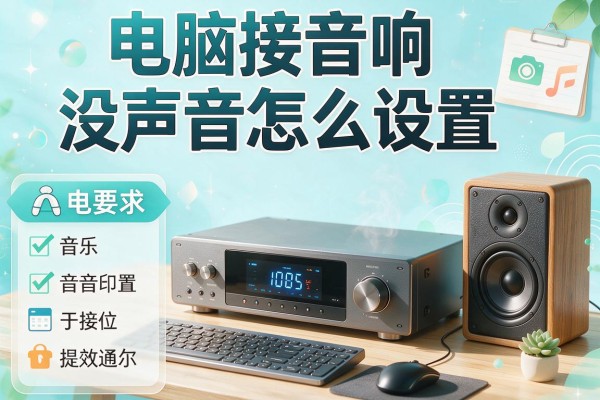
电脑接音响没声音怎么设置?
电脑接音响没声音,绝大多数情况是系统默认输出设备未切换或物理连接存在疏漏。先确认音响已通电、音量旋钮打开,3.5mm音频线务必插进主机后置绿色接口(非粉色麦克风口或蓝色线路输入口),USB音响则优先使用机箱后置USB端口以保障供电稳定;接着右键任务栏音量图标,进入“声音设置”,在“输出”选项中手动选择你的音响设备并设为默认,同时检查“Windows Audio”服务是否处于运行状态——这一步常被忽略,却是驱动加载与音频通路建立的关键基础。
一、精准识别并启用正确的播放设备
在“声音设置”界面中,若未看到你的音响设备名称,不要急于断定硬件故障。点击页面底部的“更多声音设置”,进入传统控制面板视图;在“播放”选项卡下,右键空白处勾选“显示已禁用的设备”和“显示已断开的设备”。此时,你的音响很可能以灰色图标显示为“已禁用”状态。右键该设备,选择“启用”,再右键设为“默认设备”。完成操作后,务必点击“应用”并“确定”,避免设置未保存。部分USB音响在首次接入时需等待5–10秒系统自动识别,切勿立即拔插。
二、驱动与服务双轨排查不可偏废
仅重启音频服务(Windows Audio)仍可能无效,需同步验证驱动状态。按下Win+X组合键,选择“设备管理器”,展开“声音、视频和游戏控制器”,检查是否有带黄色感叹号的声卡条目。若有,右键选择“更新驱动程序”→“自动搜索更新的驱动程序”;若无响应,可尝试“卸载设备”(勾选“删除此设备的驱动程序软件”),随后点击顶部“操作”菜单中的“扫描检测硬件改动”,让系统重新加载标准高清音频总线驱动。同时,在服务管理界面(services.msc)中,除确认Windows Audio运行外,还需检查其依赖项“Windows Audio Endpoint Builder”是否同样处于“正在运行”状态——二者缺一不可。
三、接口与协议级兼容性验证
若使用HDMI或Type-C转接音响,需特别注意输出协议限制。DVI与部分老款Type-C接口不传输音频,必须改用HDMI 1.4及以上版本或USB-C with DisplayPort Alt Mode接口,并在“声音设置→输出”中手动切换至对应HDMI音频设备(如“AMD High Definition Audio Device”或“NVIDIA Virtual Audio Device”)。对于主板集成声卡用户,可在BIOS中确认“HD Audio Controller”是否为“Enabled”,避免因节能模式导致音频控制器被系统休眠。
四、快速验证与交叉测试法
准备一根已知完好的3.5mm耳机线,插入同一绿色接口播放测试音频;若耳机有声而音响无声,基本锁定音响本体或线材问题。此时将音响连接至手机或平板,若仍无声,则重点检查音响电源适配器输出电压、保险丝及背部输入通道开关(部分2.1音箱需手动拨动“PC/Line In”档位)。若手机可驱动音响,则返回电脑端重试USB音响更换端口,或为3.5mm线更换屏蔽性能更好的镀金接头线缆。
以上四步覆盖95%以上外接音响无声场景,兼顾软硬协同与协议层级,无需专业工具即可闭环诊断。
建议按顺序执行,每步完成后即时验证,避免跳步叠加干扰判断。
声明:本站所有文章资源内容,如无特殊说明或标注,均为采集网络资源。如若本站内容侵犯了原著者的合法权益,可联系本站删除。