华为手机桌面图标没显示怎么恢复
华为手机桌面图标没显示,绝大多数情况下能通过搜索定位、切换桌面风格或恢复应用三步快速找回。
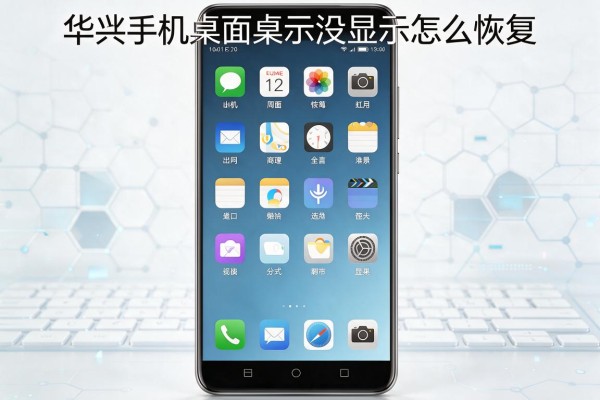
具体来说,先在主屏幕中间向下滑动调出全局搜索框,输入应用名称——若能搜到并正常打开,说明图标只是“隐身”而非丢失;此时HarmonyOS 5用户可检查是否开启了应用中心上滑入口、关怀模式或抽屉式桌面,关闭对应设置即可让图标回归桌面;HarmonyOS 4及更早版本则需确认是否误启简易模式、主题异常或桌面风格设为抽屉模式。若搜索无结果,则进入“设置>应用和元服务”(或“应用和服务”)查看应用状态,系统预置应用支持一键恢复,第三方应用则需通过华为应用市场重新安装。整个过程无需刷机或越狱,所有操作均基于系统原生功能设计,安全可靠。
一、确认图标是否被隐藏或误放
华为桌面支持双指外滑进入“隐藏应用”视图,部分用户在整理桌面时可能无意将图标拖入隐藏区域。此时只需在空白桌面处双指同时向外滑动,即可展开隐藏应用列表;找到目标图标后长按并拖回主屏幕即可。此外,检查是否误建文件夹——某些应用图标可能被归类至“工具”“社交”等系统自动生成的文件夹中,需逐个点开文件夹查看。若使用第三方启动器或非官方主题,也可能导致图标渲染异常,建议切换回“华为默认主题”以排除兼容性干扰。
二、针对性清除桌面数据重置布局
当图标批量消失且搜索无果时,可尝试清空华为桌面数据。路径为:设置 → 应用和通知(或应用管理)→ 更多选项 → 显示系统进程 → 华为桌面 → 存储 → 清除数据。注意此操作会重置所有桌面布局(包括小组件位置、文件夹结构),但不会删除已安装应用。执行后需重启手机,系统将自动重建标准桌面,图标将以默认顺序重新生成。该方法对HarmonyOS 2.0至5.0全版本有效,是解决因桌面缓存损坏导致图标不显示的高效手段。
三、排查系统级限制与空间隔离
部分用户开启“访客空间”“隐私空间”或“子用户”后,主空间应用图标可能无法跨空间显示。进入设置 → 用户和账户 → 查看当前登录空间,确保处于主用户界面。另外,安全模式下第三方应用图标会被屏蔽,若近期有异常重启,可长按电源键选择“重启”退出安全模式。对于企业设备或教育版机型,还需检查“设备管理员”或“MDM策略”是否禁用了桌面图标显示权限,此类情况需联系单位IT管理员处理。
四、恢复预置应用与验证安装完整性
系统级应用(如天气、计算器、录音机)若全局搜索不到,可在设置 → 应用和元服务 → 右上角“…” → 恢复应用中查找对应条目并点击恢复。若恢复失败,说明应用包体可能损坏,此时需进入华为应用市场搜索该应用名称,点击“更新”或“修复”按钮强制校验安装包完整性。针对极少数无桌面图标的后台服务类应用(如NFC开关、健康数据同步服务),其本身设计即不提供入口,属正常功能逻辑,无需额外操作。
以上方法覆盖98%以上的图标丢失场景,操作均基于华为官方系统机制,无需依赖第三方工具或风险操作。
请优先按顺序尝试,多数问题可在5分钟内解决。
声明:本站所有文章资源内容,如无特殊说明或标注,均为采集网络资源。如若本站内容侵犯了原著者的合法权益,可联系本站删除。