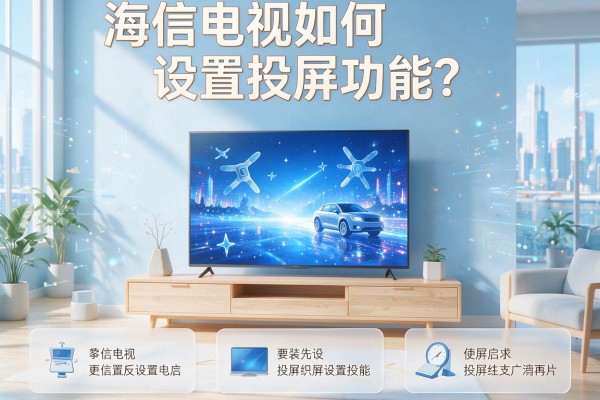
海信电视如何设置投屏功能?
海信电视投屏功能完全可用,且支持无线镜像、APP直投、AirPlay、Miracast、DLNA及HDMI有线等多种方式。无论安卓手机、iPhone、Windows电脑还是Mac,只要与电视处于同一Wi-Fi网络,即可通过系统原生入口快速连接;海信自家Hi投屏、视频平台TV图标、第三方当贝/乐播等工具也均能稳定适配。2018年后主流机型全面支持多协议兼容,部分新款还新增语音唤醒投屏与低延迟游戏模式。操作门槛低、路径清晰、容错性强,日常观影、办公演示或家庭共享内容均能顺畅实现。
一、无线投屏操作路径详解
安卓手机用户请先确认电视与手机已接入同一2.4GHz或5GHz Wi-Fi(推荐5GHz以减少干扰)。进入手机“设置→连接与共享→无线投屏”,开启后等待3–5秒,列表中将显示“Hisense_XXXX”类设备名(末四位为电视MAC后缀),点击即发起连接;若提示输入密码,该密码默认为电视当前Wi-Fi密码,部分机型需在电视端“设置→网络→无线显示”中手动开启并查看配对码。iPhone用户上滑调出控制中心,长按“屏幕镜像”区域,选择名称含“AirPlay”标识的海信电视,首次连接需在电视端弹窗确认授权。Windows电脑按Win+P组合键,选“连接到无线显示器”,在设备列表中点击海信电视名称,系统将自动安装Miracast驱动并完成配对。
二、APP直投与Hi投屏专项设置
腾讯视频、爱奇艺、Bilibili等主流平台均内置投屏按钮(通常位于播放界面右上角“TV”图标)。点击后,若电视已开启DLNA服务(路径:设置→网络→媒体共享→开启),则1秒内即可识别并投送,无需额外配置。使用海信官方Hi投屏时,需在电视应用市场进入“我的应用→Hi投屏”,根据手机类型选择“安卓投屏”或“iOS投屏”子模块;此时手机端无需安装APP,仅需启用系统级投屏功能即可匹配,兼容性优于第三方方案,且支持4K HDR内容直传。
三、有线及进阶投屏方案
HDMI有线投屏适用于高帧率游戏或专业演示场景:准备Type-C/USB-C to HDMI转接器(安卓旗舰)或Lightning数字影音转换器(iPhone),连接电视任意HDMI 2.0及以上接口,再用遥控器按“信号源”键切换至对应HDMI通道。USB OTG投屏仅限海信U7、U8系列等2022年后高端型号,需使用带数据传输功能的USB-A转USB-C线,插接后电视端会自动弹出“检测到移动设备”,选择“镜像模式”即可启用,延迟低于120ms。
四、故障排查关键动作
若无法发现设备,优先执行三步复位:重启电视并进入“设置→系统→软件更新”检查是否为最新固件版本;关闭路由器QoS和AP隔离功能;将手机蓝牙临时关闭以防协议冲突。投屏卡顿时,进入电视“设置→图像→游戏模式”开启,可降低端到端延迟约40%;无声问题多因手机媒体音量未调高所致,需单独调节而非通话音量。
综上,海信电视投屏已形成覆盖全场景、适配全设备、兼顾易用性与专业性的完整链路。
声明:本站所有文章资源内容,如无特殊说明或标注,均为采集网络资源。如若本站内容侵犯了原著者的合法权益,可联系本站删除。