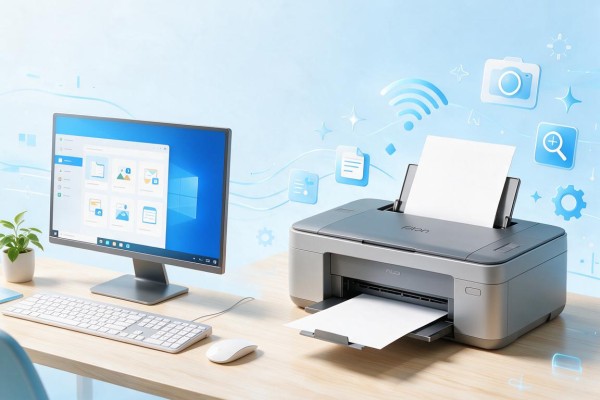
电脑怎样无线连接打印机
电脑无线连接打印机完全可行,主流品牌新款机型普遍支持四种稳定可靠的配网方式。无需复杂布线,只要打印机型号带“W”后缀、路由器开启2.4GHz频段且信号强度达标(≥–65dBm),就能实现电脑、手机、平板多端共享打印。HP Smart自动配网适合新手,控制面板手动设置兼顾老机型兼容性,WPS一键配对最快仅需90秒,Windows系统内添加网络打印机则确保驱动匹配与长期稳定性。四套方案覆盖不同使用场景与设备代际,实际操作中成功率高、容错性强,多数用户首次尝试即可完成连接。
一、HP Smart应用自动配网:新手首选的零门槛方案
适合从未接触过打印机配网、手机操作熟练且使用惠普新款W系列机型的用户。该方案全程图形化引导,无需记忆路径或输入复杂参数。关键在于确保手机系统版本达标(iOS 13.0+/Android 7.0+),并允许位置权限——这是应用扫描附近设备的必要条件。配网时务必使用2.4GHz WiFi网络名称与密码,切勿混用5GHz频段;输入密码后需耐心等待1–3分钟,期间打印机无线灯由快闪转为常亮即代表成功。完成后,可在手机端直接打印文档、照片,也可在Windows电脑上通过“添加打印机”自动发现该设备,实现跨平台无缝衔接。
二、控制面板手动配置无线:老机型与无手机场景的可靠选择
适用于没有智能手机、使用惠普老款带W机型,或路由器管理界面受限的用户。操作核心在于精准输入SSID与密码:若WiFi名称含大小写或特殊符号,需长按虚拟键盘对应键切换输入模式,并勾选“显示密码”复核。连接成功后务必打印网络配置页,重点核对两点:IP地址是否属于家庭局域网网段(如192.168.1.x),以及信号强度数值是否≥–65dBm——低于此值将导致打印延迟或中断。若配置页显示“连接失败”,建议重启打印机并重试三次,避免因缓存错误导致反复失败。
三、WPS按钮一键配对:追求极速连接的物理交互方案
仅限路由器明确支持WPS功能且未被管理员禁用的环境。操作中极易忽略的细节是:必须提前拔除打印机USB线与网线,否则设备会优先启用有线通道,拒绝WPS响应。按下路由器WPS键后须严格控制在90秒内完成配对,超时即失效;若指示灯红闪,说明信道冲突或加密协议不兼容(如路由器启用了WPA3),此时应临时切换为WPA2-PSK模式再试。该方式虽快,但对硬件协同要求高,不推荐在公共路由器或企业级网络中使用。
四、Windows系统添加网络打印机:驱动适配与长期稳定的最终验证
这是所有无线配网流程的收尾动作,不可跳过。进入“设置→蓝牙和其他设备→打印机和扫描仪”,点击“添加打印机或扫描仪”后,若列表未出现设备,必须选择“我需要的打印机不在列表中”,再选“通过TCP/IP地址添加”。此处务必输入打印机网络配置页上的IPv4地址(非路由器地址),系统将自动匹配端口并调用HP Universal Printing PCL 6通用驱动——该驱动经微软WHQL认证,兼容性优于部分官网精简版。添加完成后,右键打印机图标选择“设为默认”,并打印测试页确认字体、边距与纸张尺寸无异常。
以上四种方法并非孤立存在,实践中常组合使用:例如先用USB临时连接完成驱动安装,再通过控制面板切换至无线;或用HP Smart配网后,再进Windows系统重新添加以刷新驱动。无论选用哪种路径,核心逻辑始终围绕“打印机入网—电脑发现—驱动匹配”三步闭环,每一步均有明确验证节点,大幅降低试错成本。
综上,无线连接本质是标准化的网络设备发现与服务注册过程,只要遵循路径、核对参数、分步验证,绝大多数用户都能在10分钟内完成稳定连接。
声明:本站所有文章资源内容,如无特殊说明或标注,均为采集网络资源。如若本站内容侵犯了原著者的合法权益,可联系本站删除。